系统设置(管理员端)
管理员可进入用户列表页面,普通用户无权限进入。
用户组管理
创建用户组
- 在用户组列表页面点击左上角「创建用户组」按钮,输入用户组名称,描述等信息。
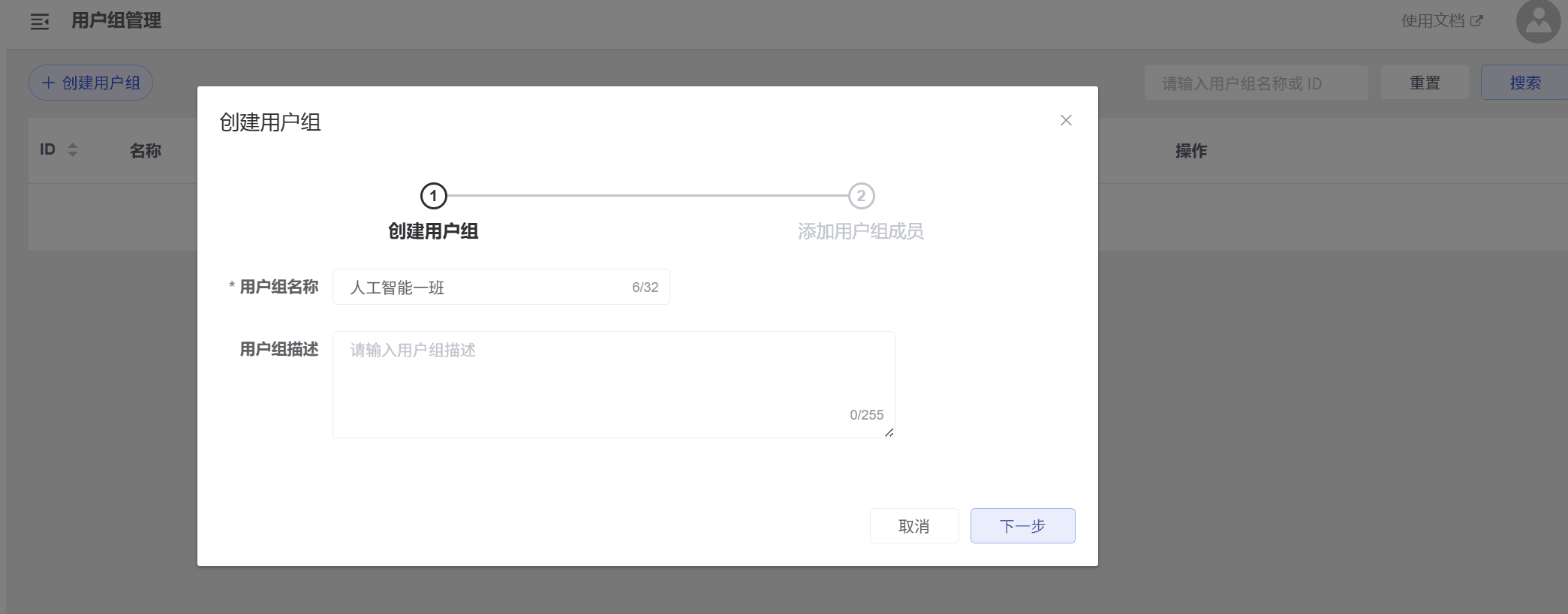
用户组名称仅支持字母、数字、汉字、英文横杠和下划线。
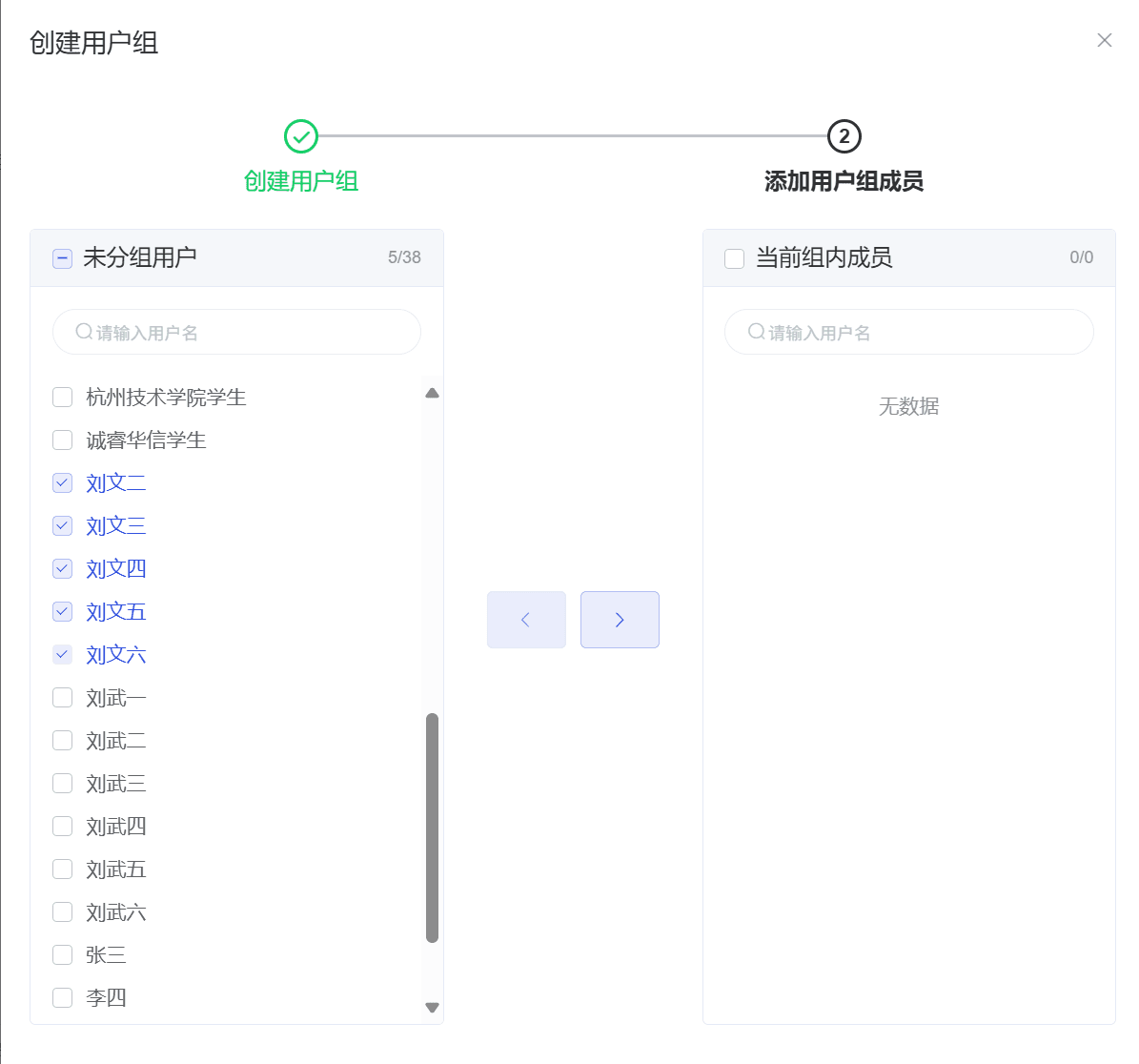
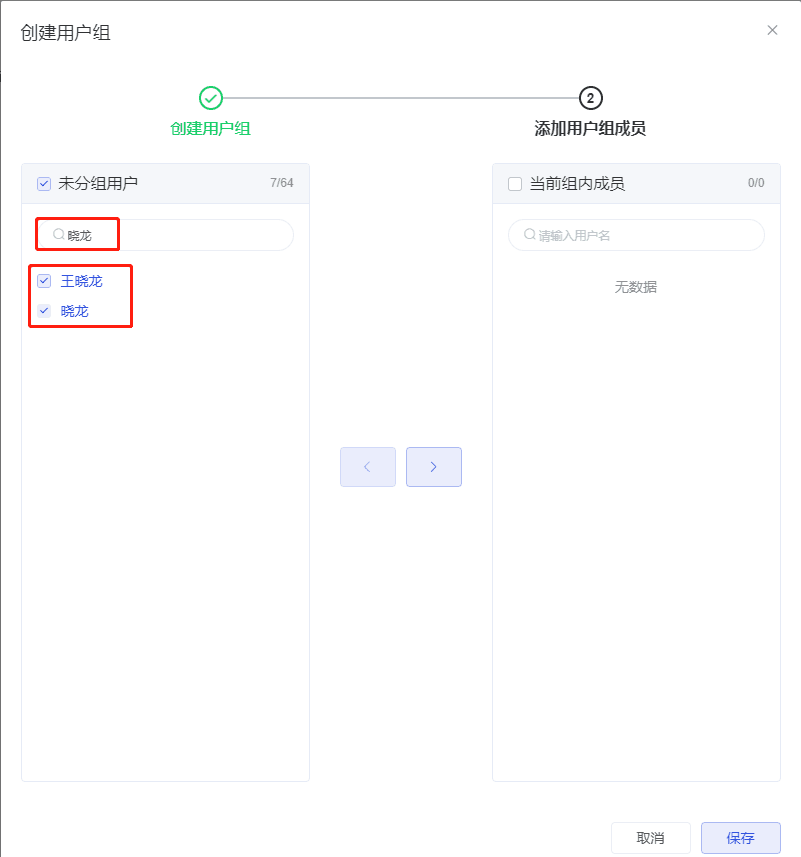
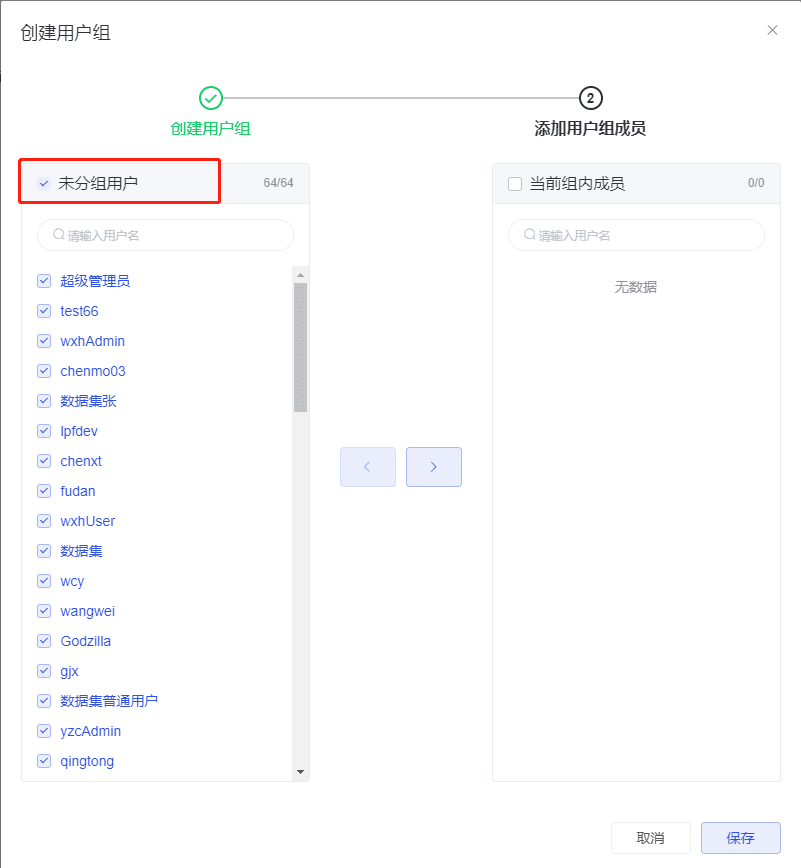
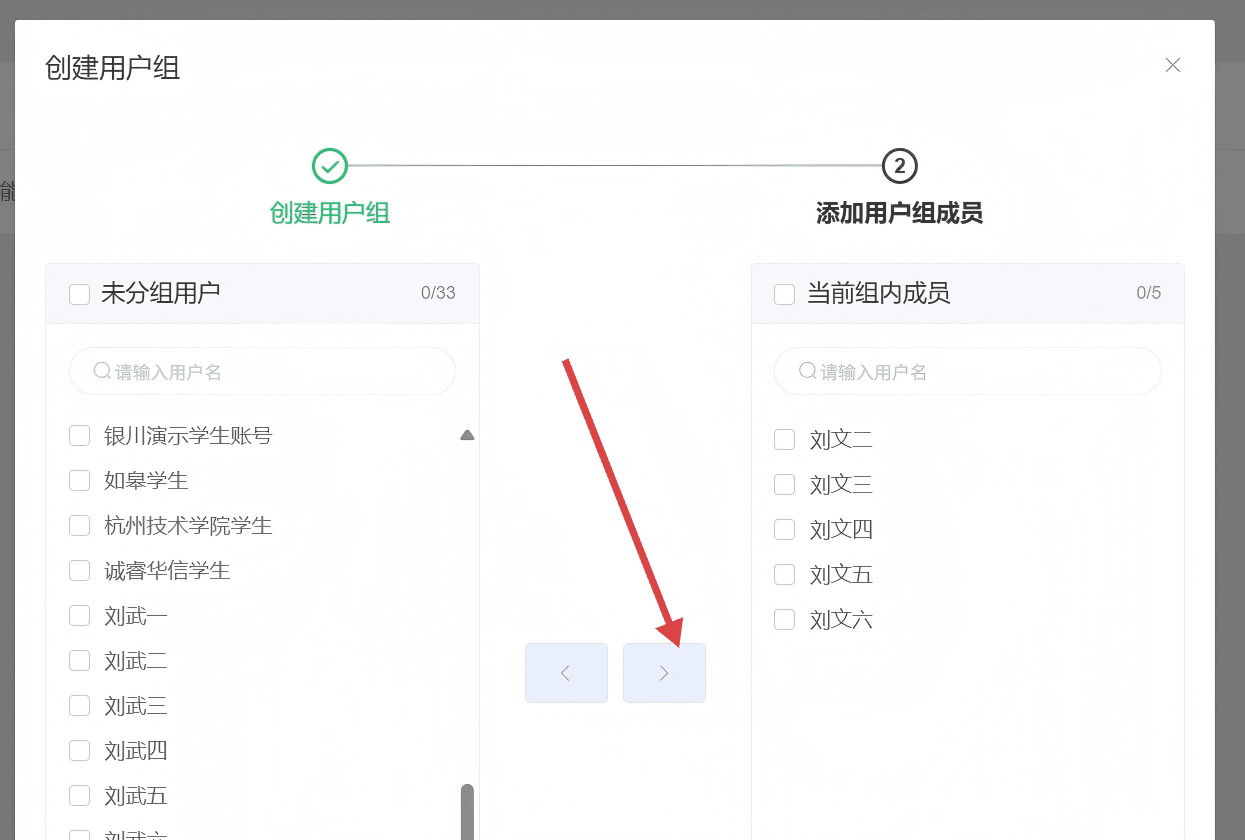
- 给用户组添加用户,添加时有三种方式。添加时可按照所需自行选择添加方式。
方式一:通过滑动逐个勾选用户添加
方式二:通过搜索进行添加用户。
方式三:全选进行全员添加。
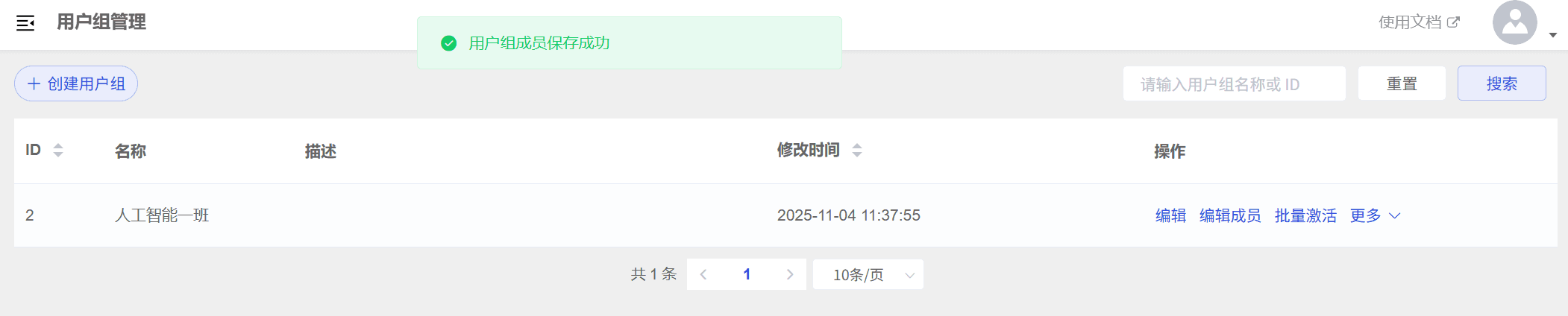
- 点击页面中间的左右按钮可进行增减用户
查看用户组成员
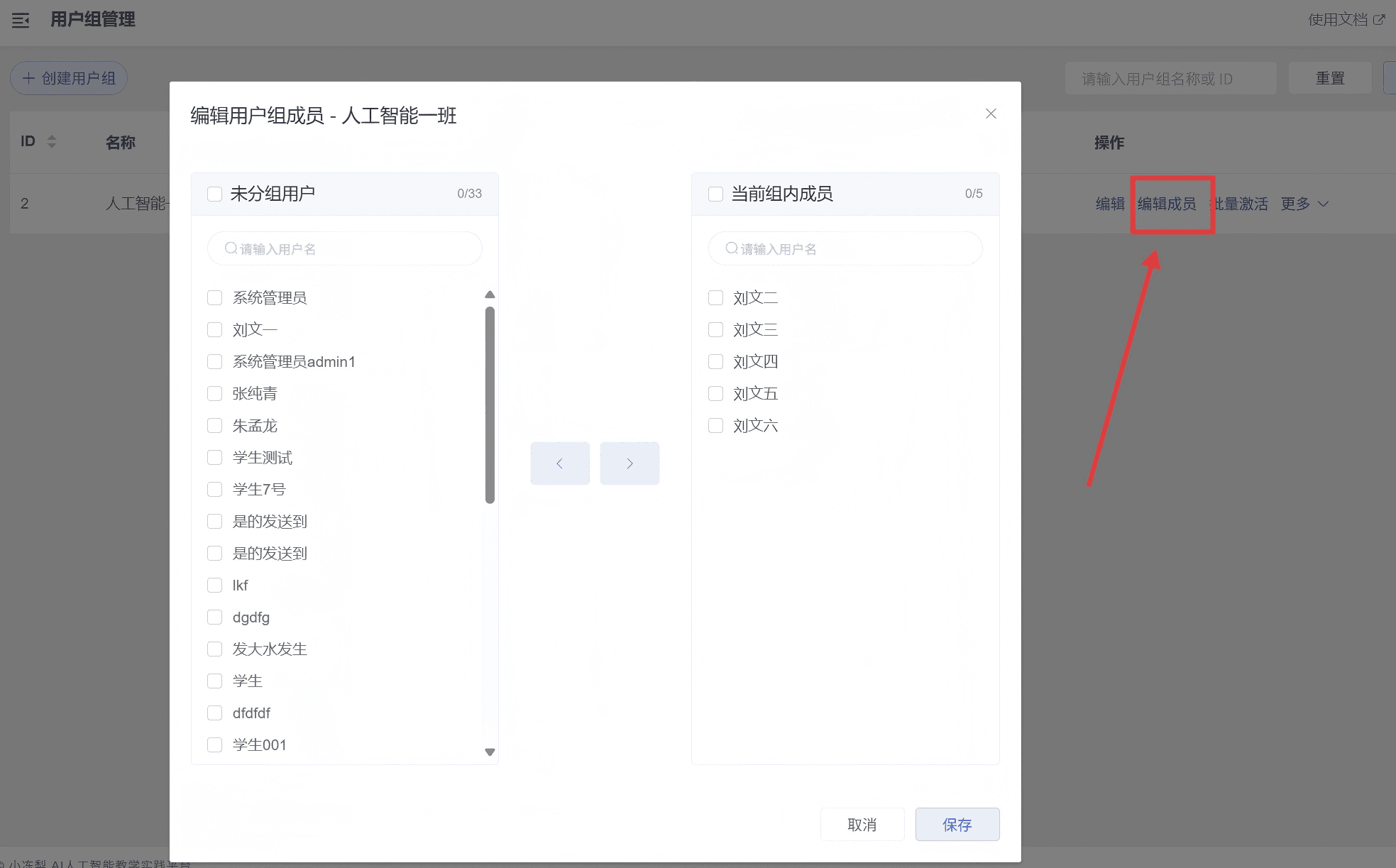
- 可以点击「编辑成员」按钮,进行查看用户组的成员,然后可以进行成员的新增和删除操作。
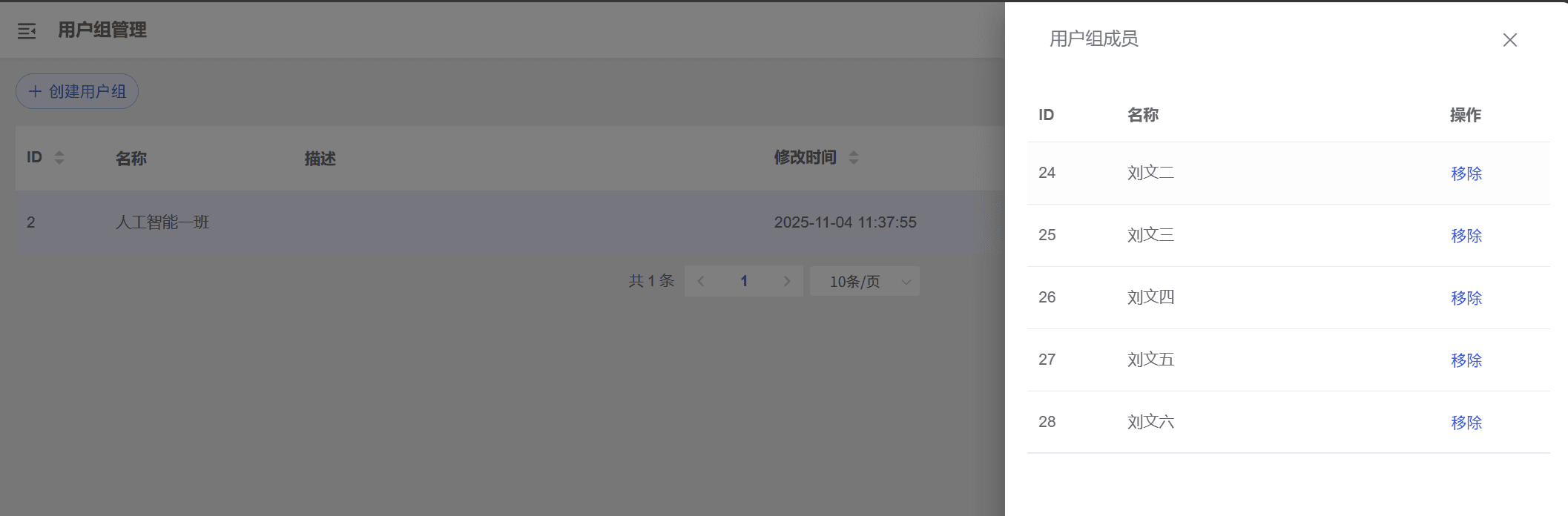
- 或者点击用户组一栏查看用户组成员,此页面只能移除用户组成员,无法新增。
批量激活
点击操作栏「批量激活」按钮,将会批量激活用户组内所有的用户。
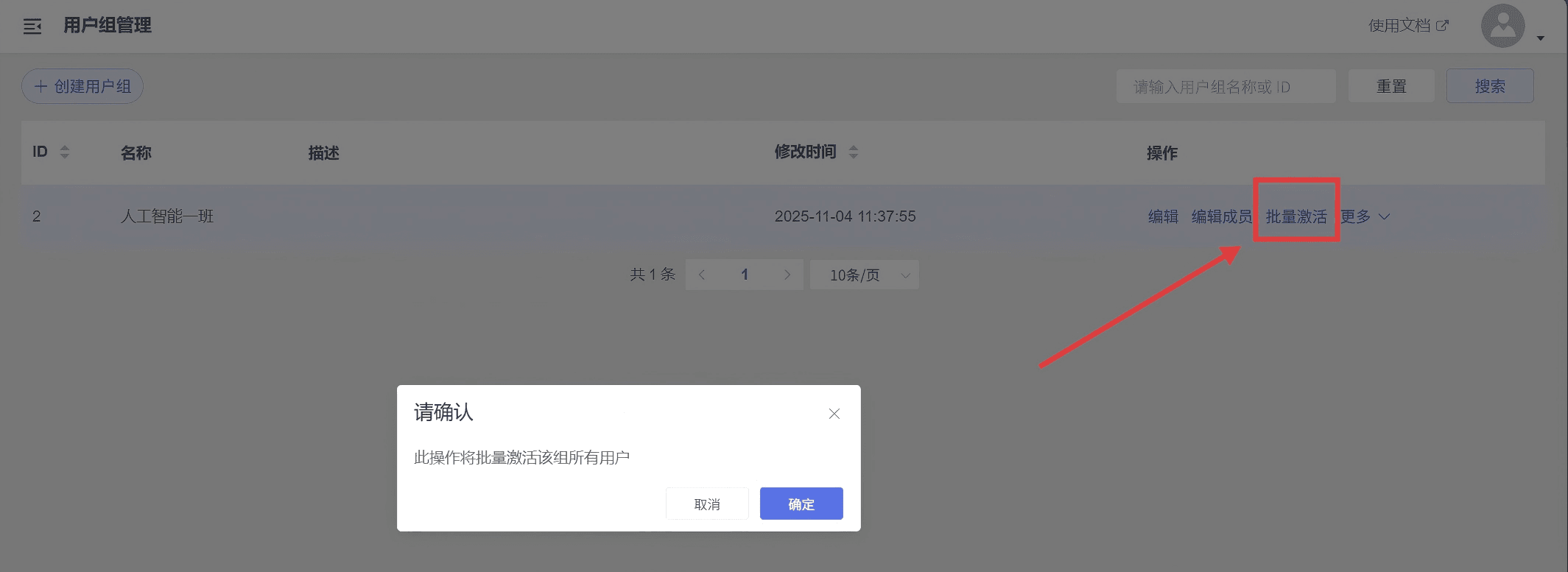
用户状态为已激活的不变,只激活组内状态为锁定的用户。
批量锁定
点击操作栏「批量锁定」按钮,将会批量锁定用户组内所有的用户。
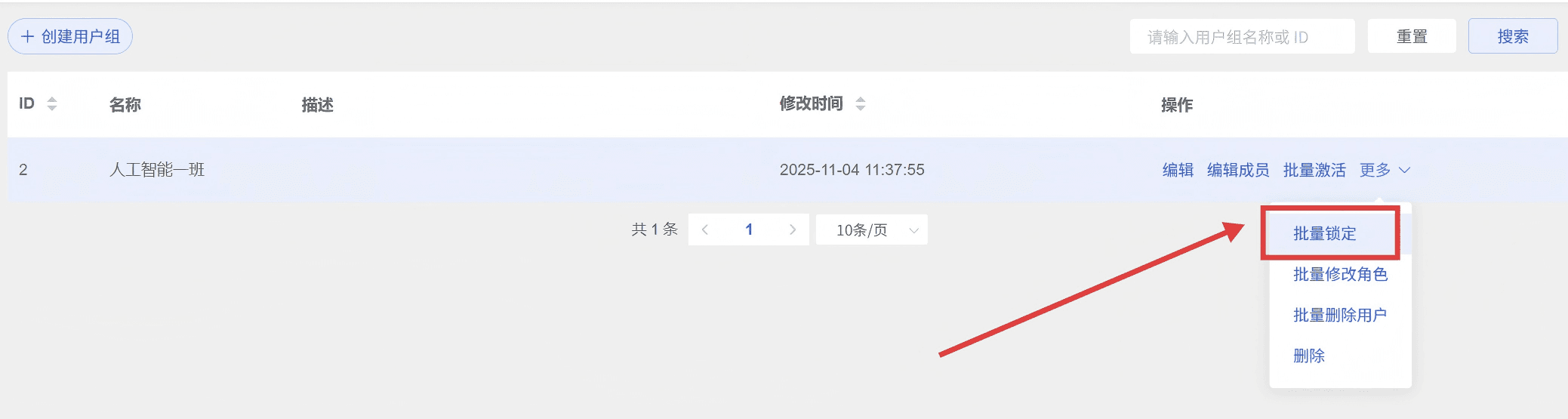
用户状态为已锁定的不变,只锁定组内状态为激活的用户。
批量修改角色
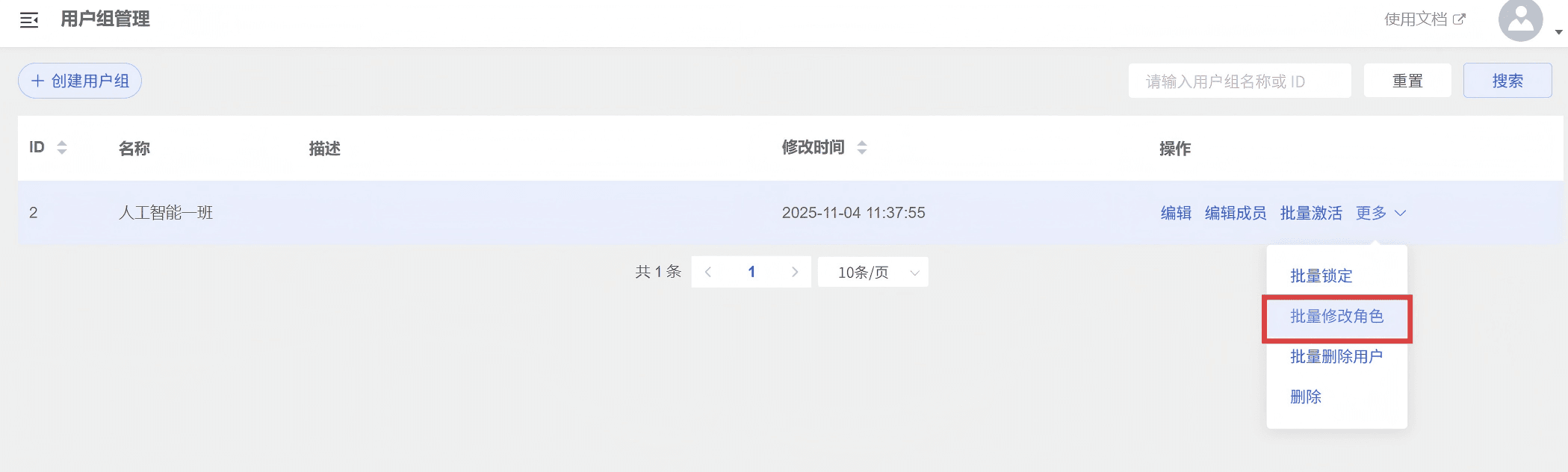
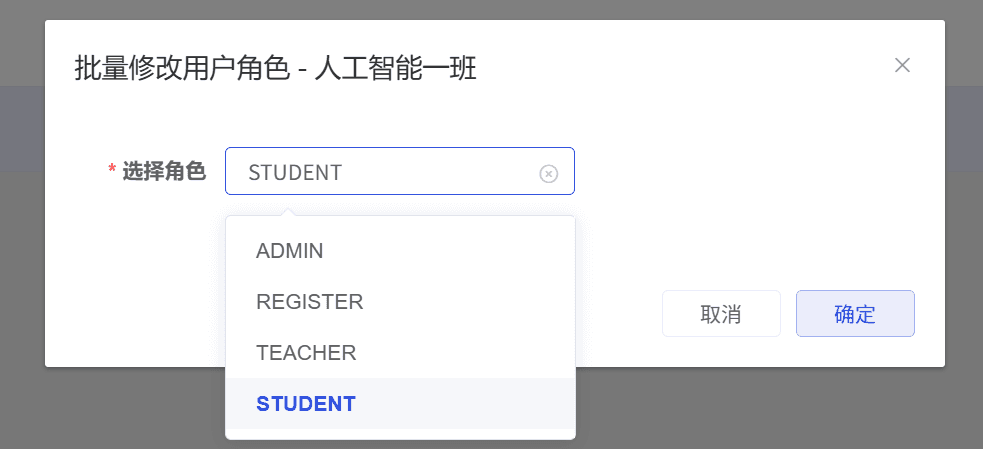
点击操作栏「批量修改角色」按钮,将会批量修改用户组内所有用户的角色,不同的角色用户的权限也会相应的发生变化。
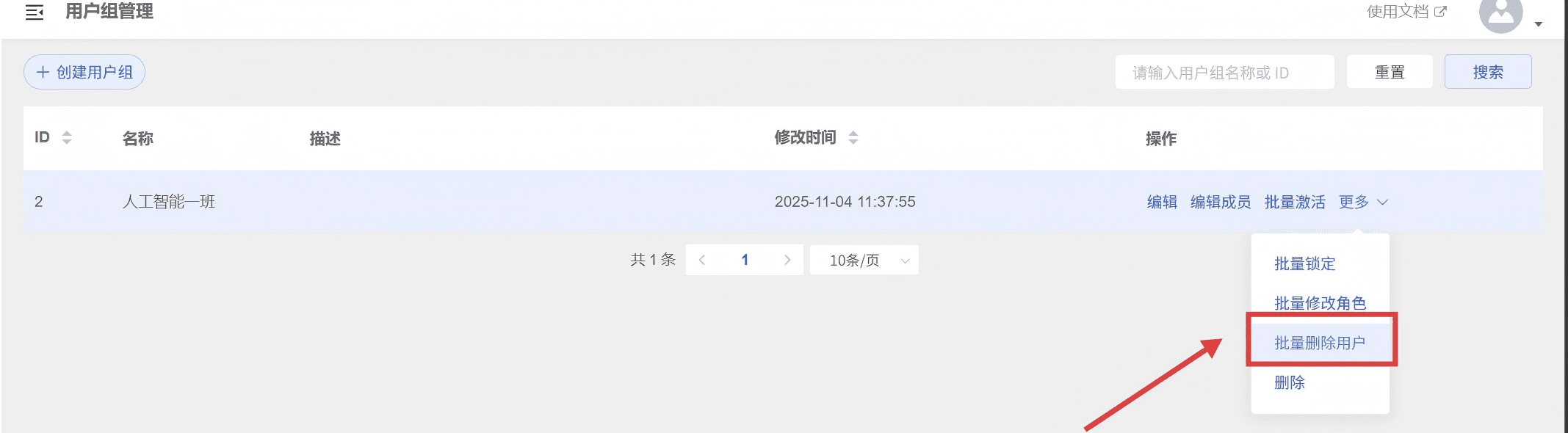
批量删除用户
点击操作栏「批量删除用户」按钮,将会批量删除用户组内所有用户,删除用户账号后用户将无权登录系统。
权限管理
创建权限
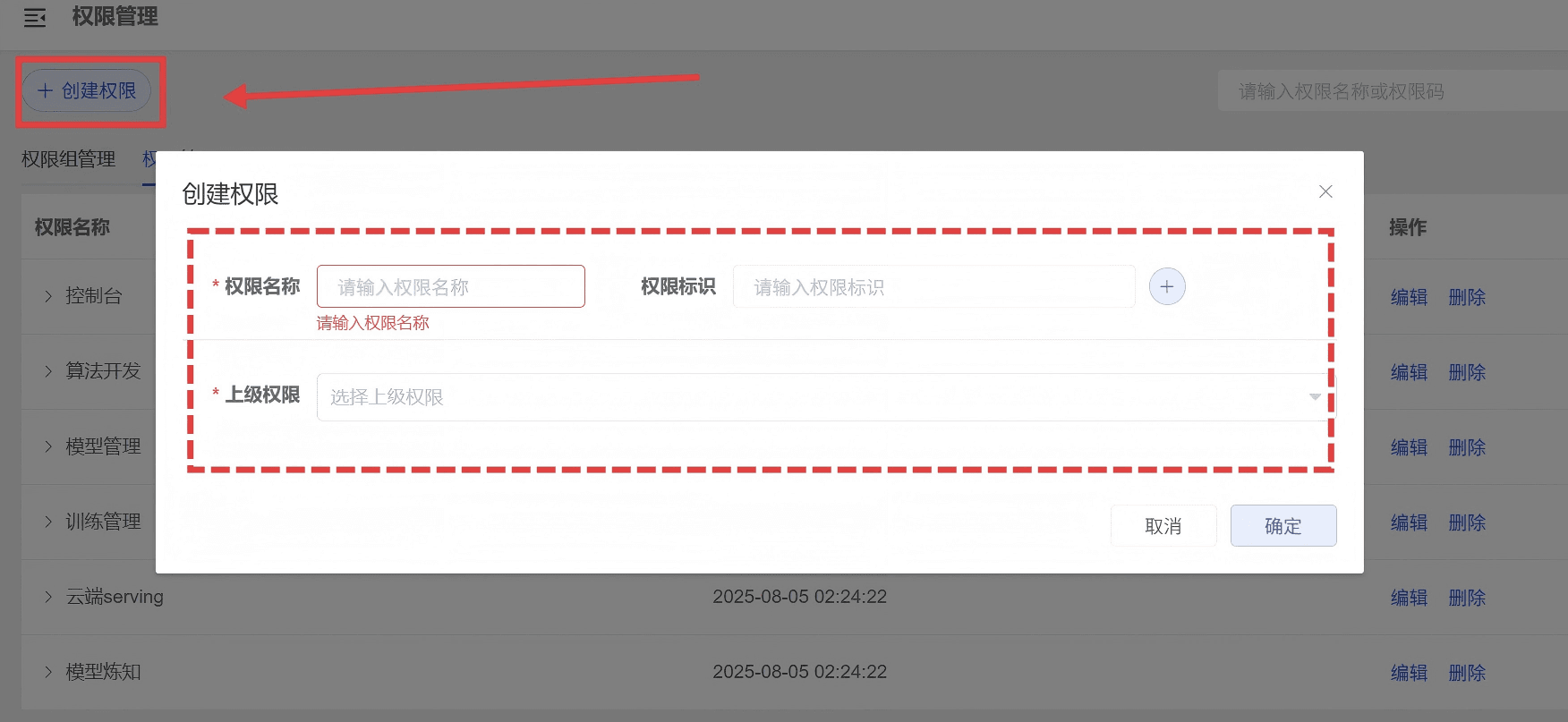
权限管理列表点击左上角「创建权限」按钮,输入权限名称、权限标识、上级权限等信息。
注意:
- 权限名称仅支持字母、数字、汉字、英文横杠和下划线。
- 当多个权限的上级权限一致,还可以点击权限标识右侧加号批量创建。
查看权限
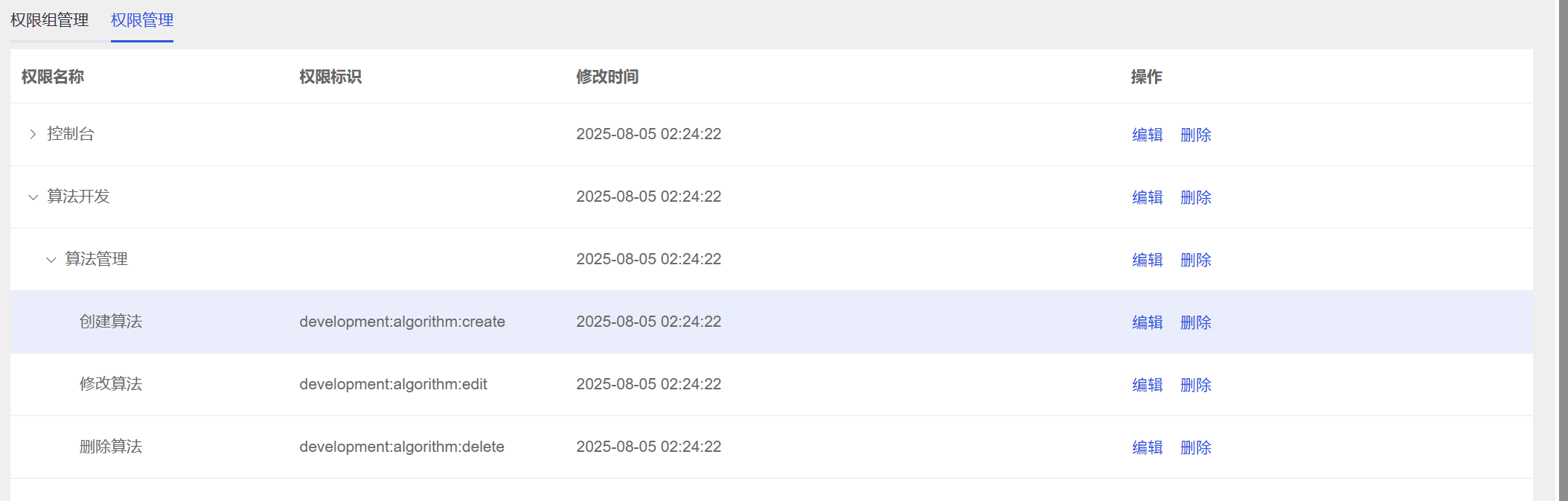
进入权限列表可以看到每个权限模块名称,点开每个模块可以看到每个模块具体的操作权限。
注意:
- 「编辑」按钮,用户可以对权限进行修改,编辑界面与创建权限界面一致。
- 「删除」按钮,用户可以点击此按钮进行删除操作。
创建权限组
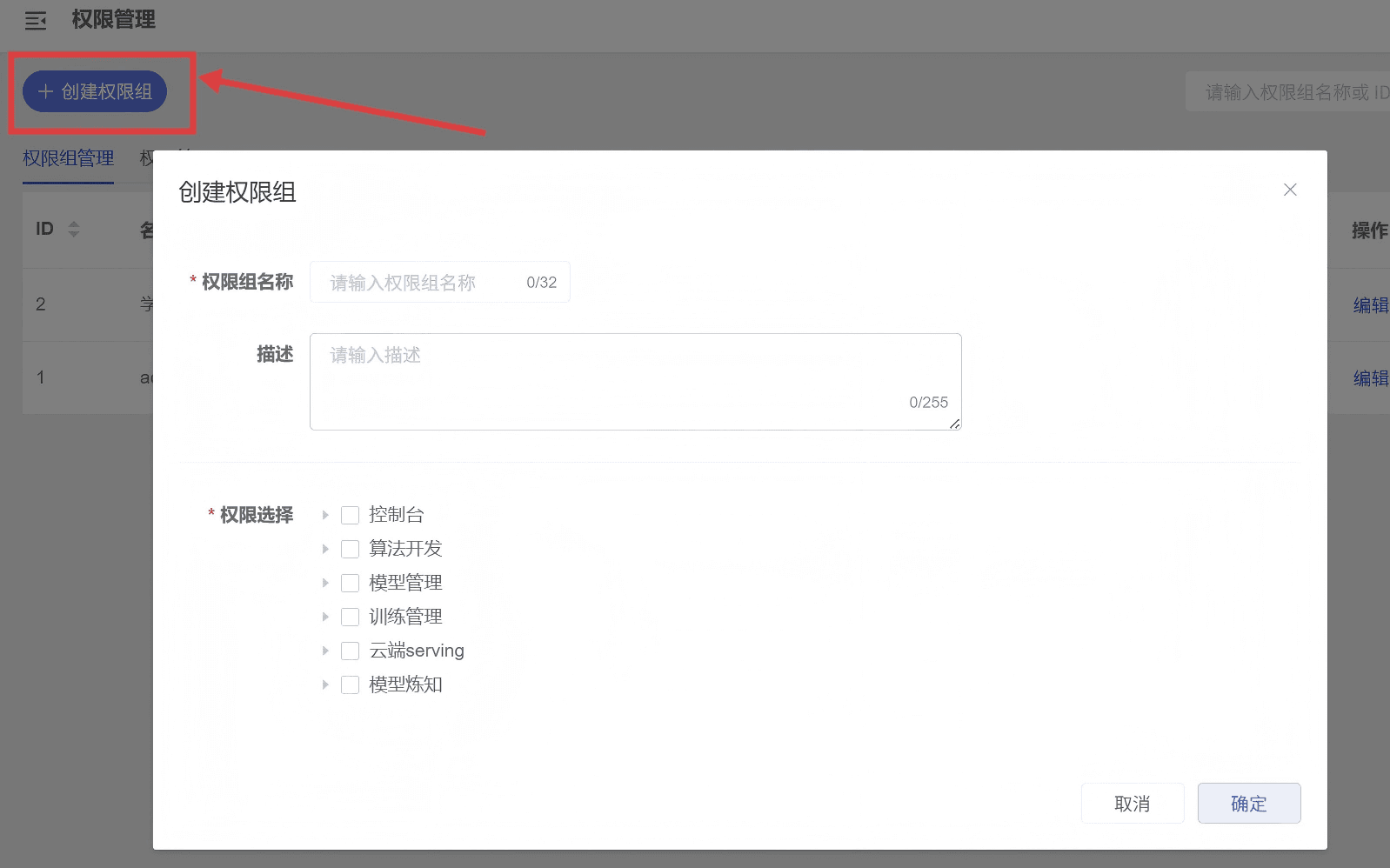
在权限组管理列表点击左上角「创建权限组」按钮,输入权限组名称、描述、选择权限等信息。
注意:
- 权限组名称仅支持字母、数字、汉字、英文横杠和下划线。
删除权限组
在权限组管理列表点击操作栏「删除」按钮,点击确定便可删除。
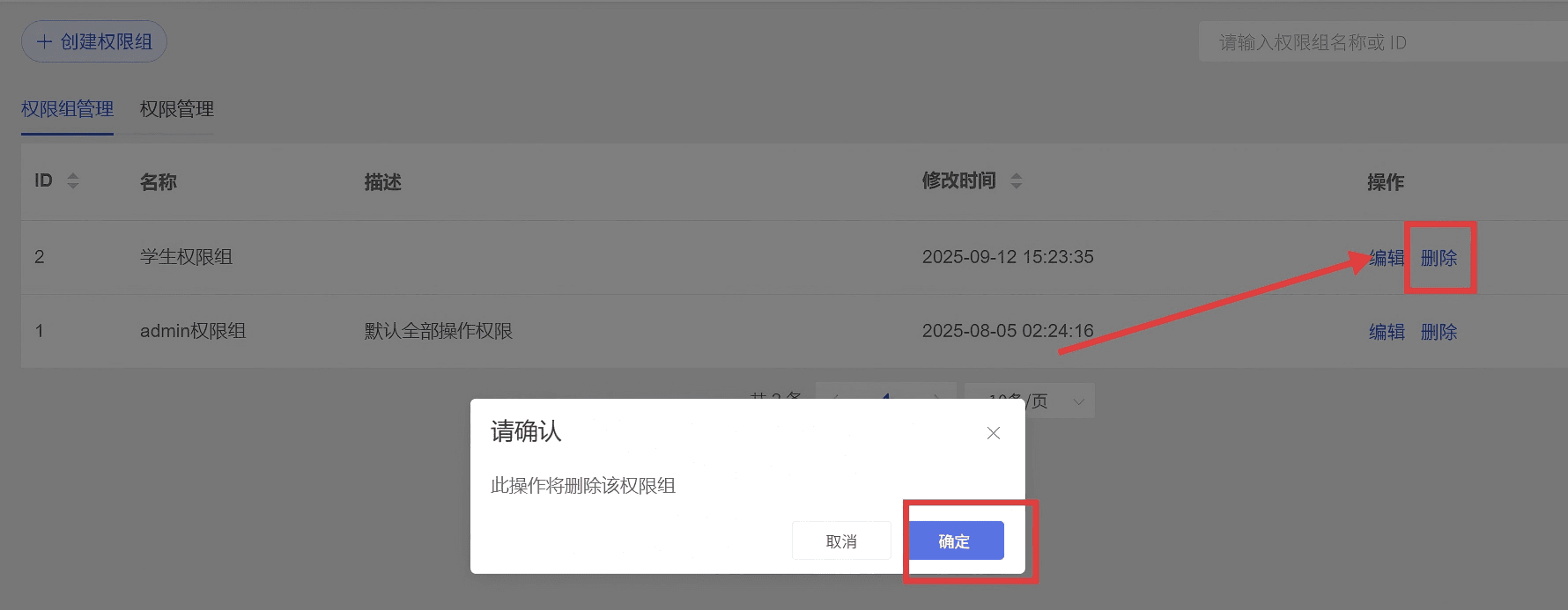
注意:
- 当有用户属于该权限组的时候,不要随意删除权限组。
用户管理
用户列表
在用户列表页面可以看到用户名、昵称、性别、手机号、邮箱、角色、账号状态、创建时间、操作(修改、删除,配置修改和用户资源监控)等信息。
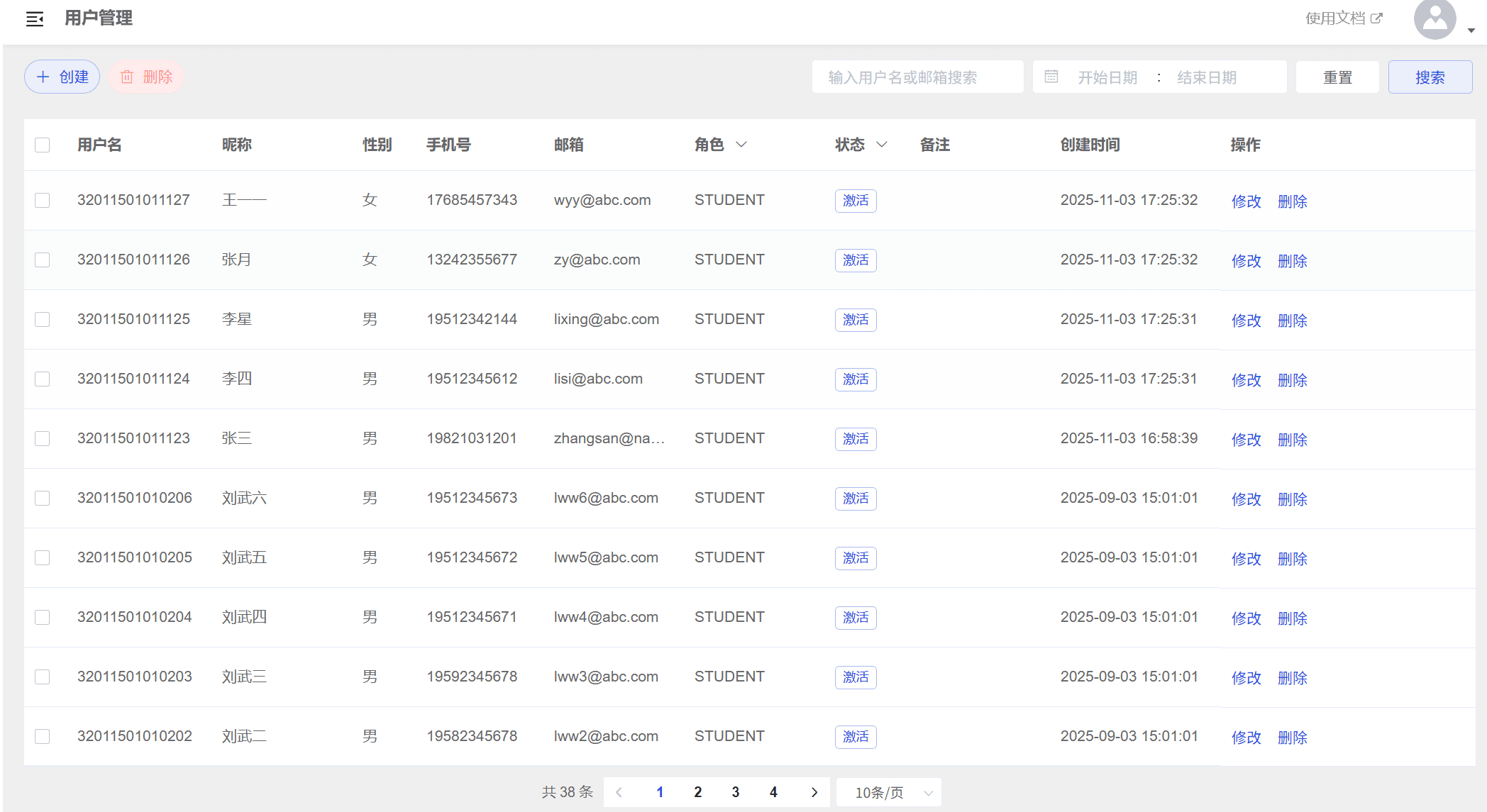
注意:
- 管理员可进入用户列表页面,普通用户无权限进入。
- 用户状态分为激活和锁定,激活可以正常登录,锁定无法登录。
创建用户
在用户列表页面点击「创建」按钮,输入用户名、手机号、昵称,邮箱、性别、角色、状态等信息。
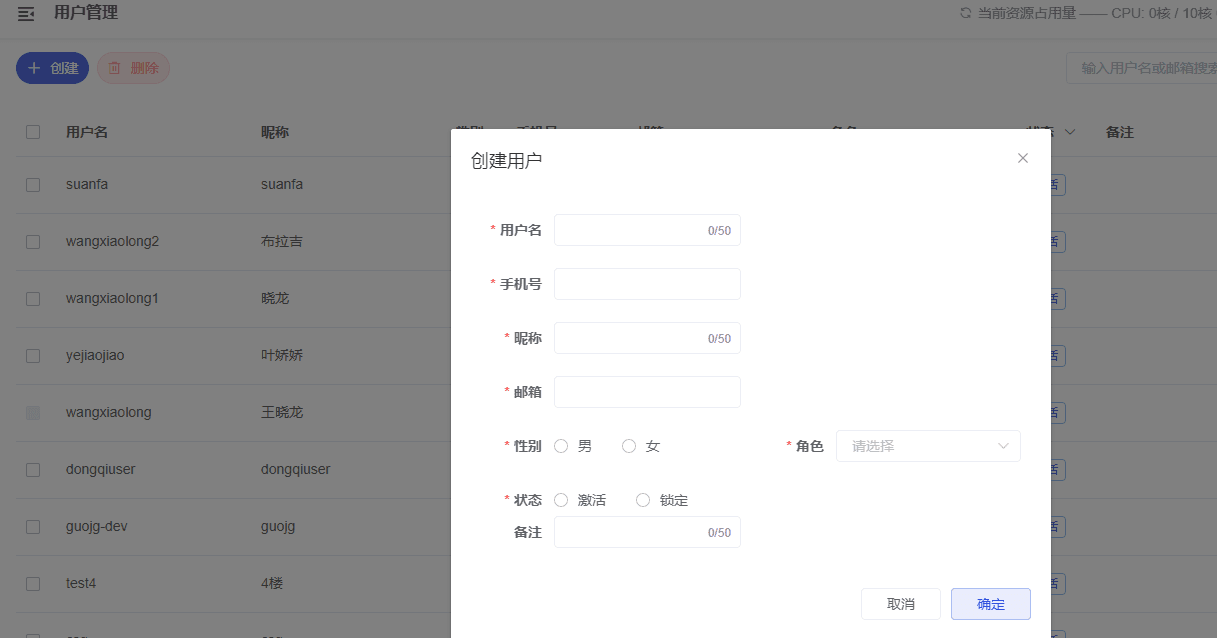
注意:
- 用户名只支持英文、数字、下划线和横杠。
- 昵称只支持中文、英文、数字、下划线。
- 新建用户状态选择为激活,否则无法登录。
修改用户
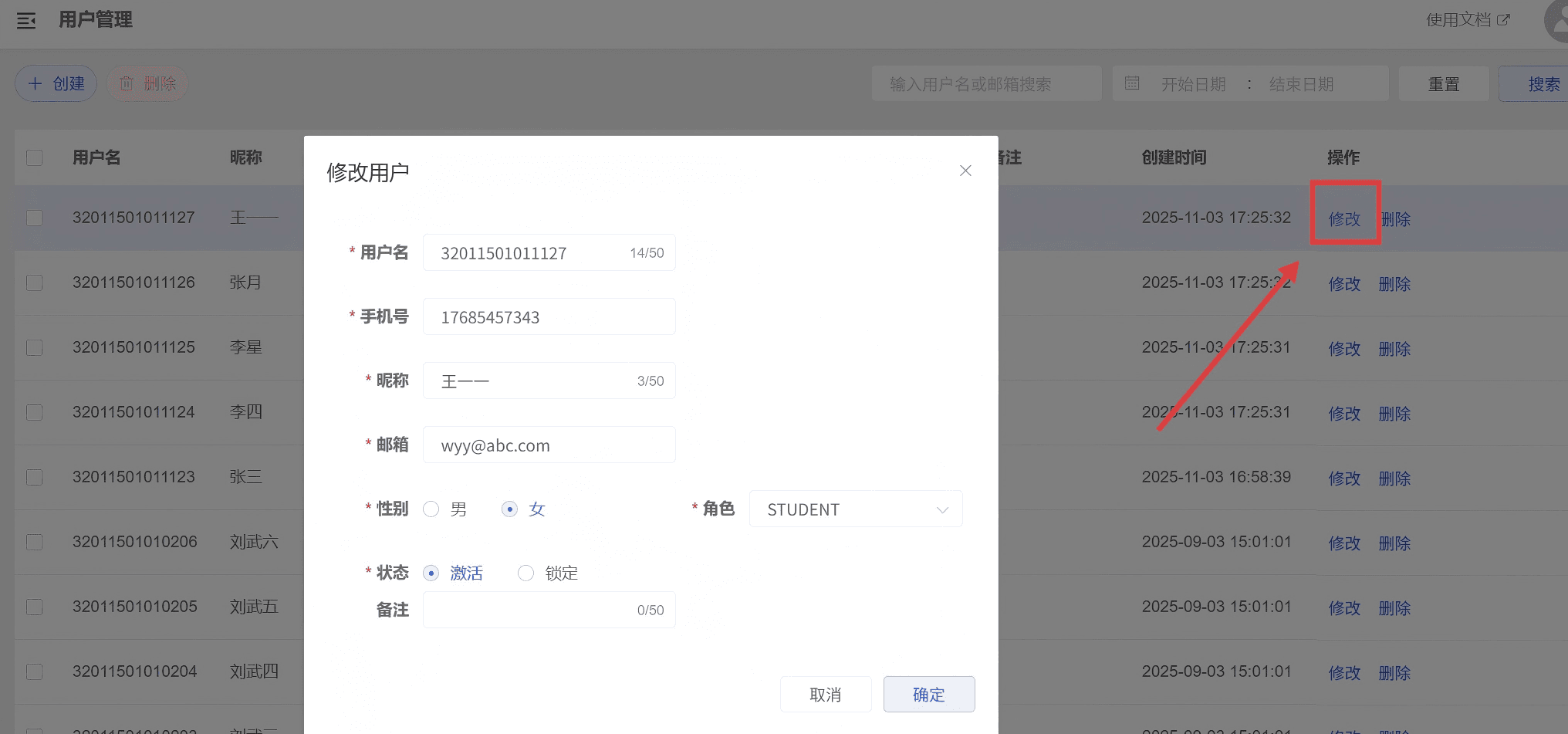
点击用户列表操作区域「修改」按钮,对用户信息进行编辑。
删除用户
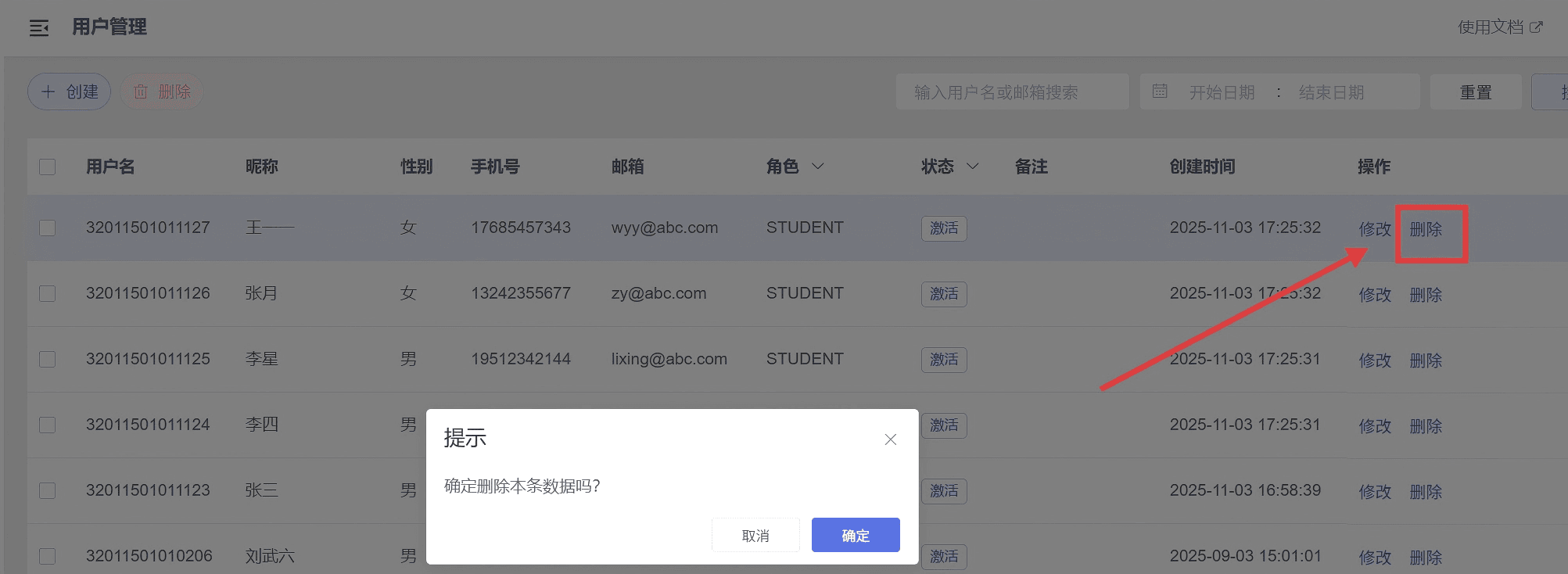
- 删除单个用户,点击用户列表操作区域「删除」按钮,删除单个用户。
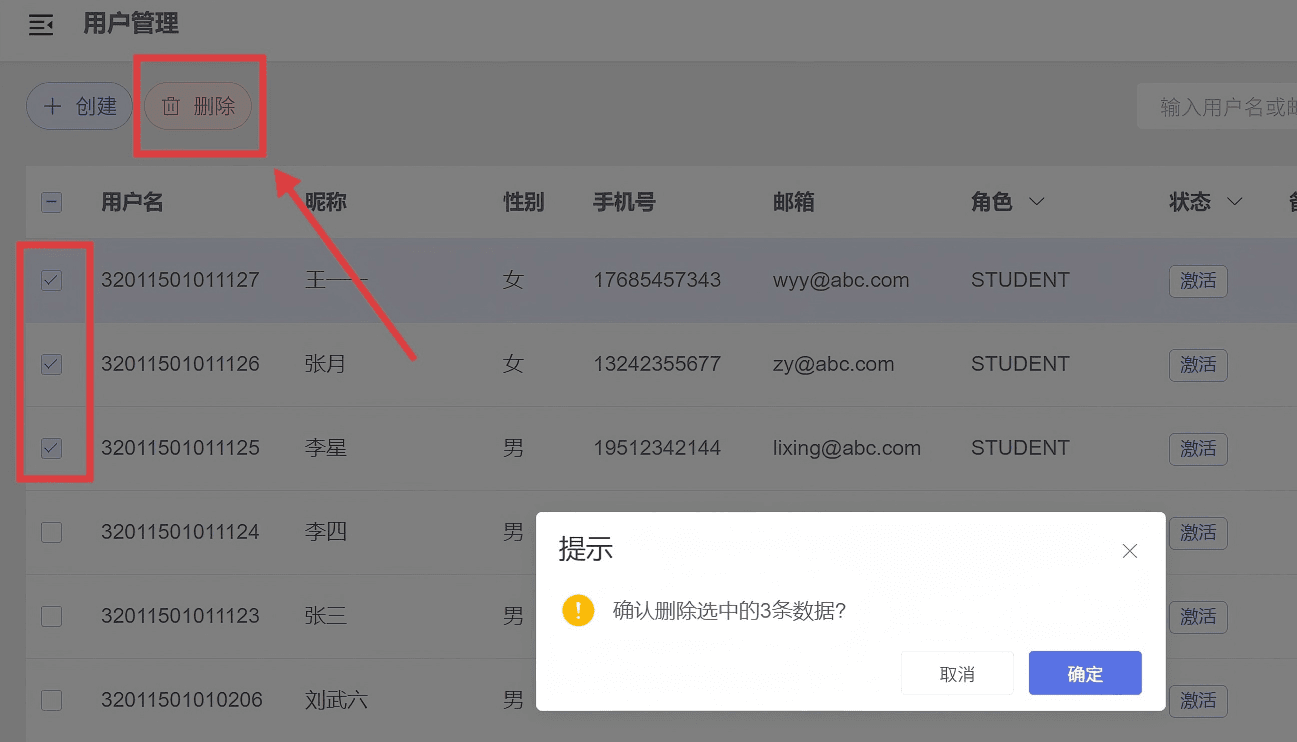
- 批量删除用户,选中多个用户,点击左上角「删除」按钮,批量删除。
角色管理
角色管理系统基于权限分配机制,通过为特定角色配置相应的访问权限,间接实现用户对菜单功能的查看权限及系统操作权限的授予。
创建角色
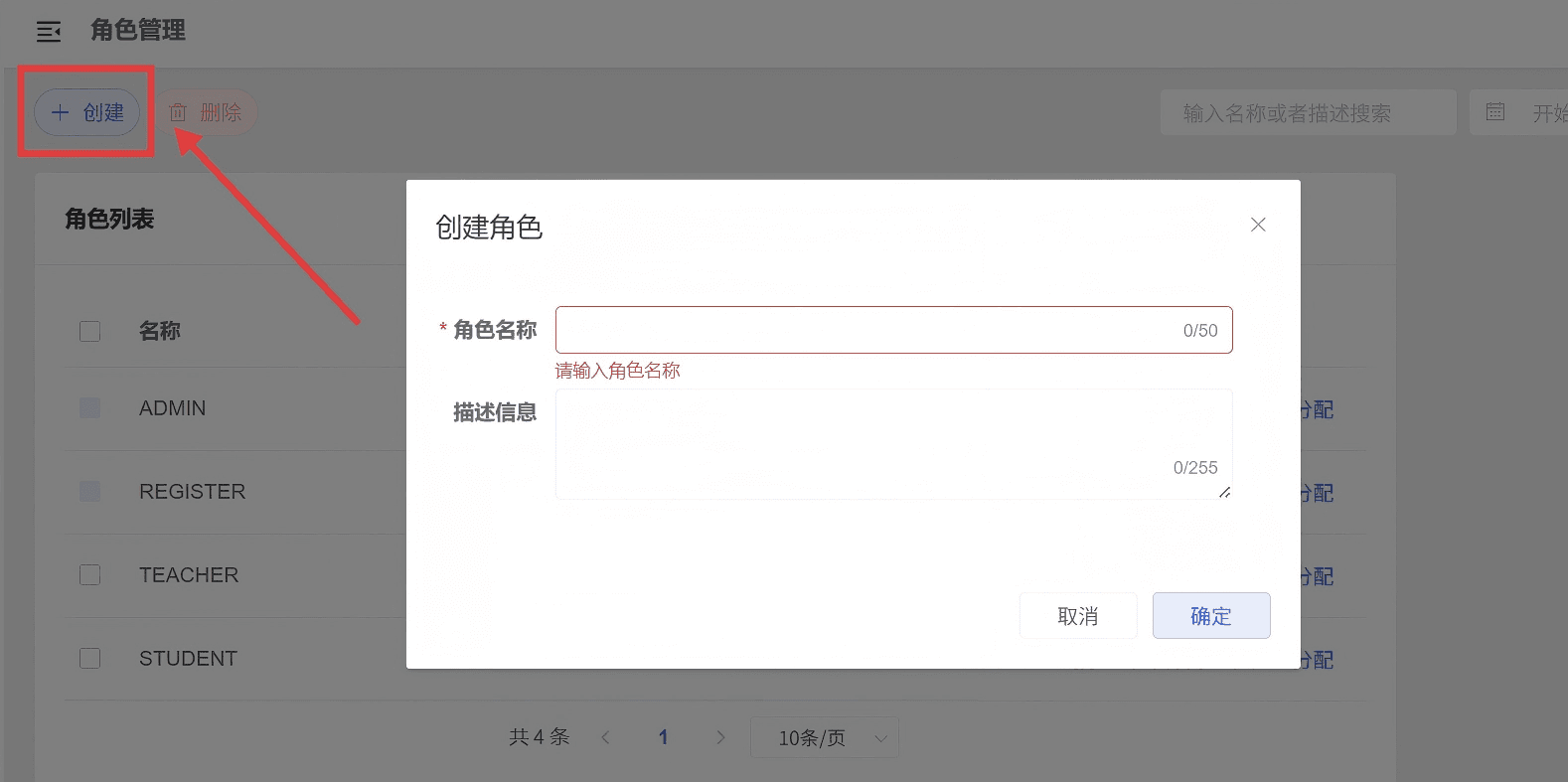
在角色列表页面点击左上角「创建」按钮,输入角色名称,描述信息等。
注意:
角色名称只支持中文、英文、数字、下划线和英文横杠。
菜单分配
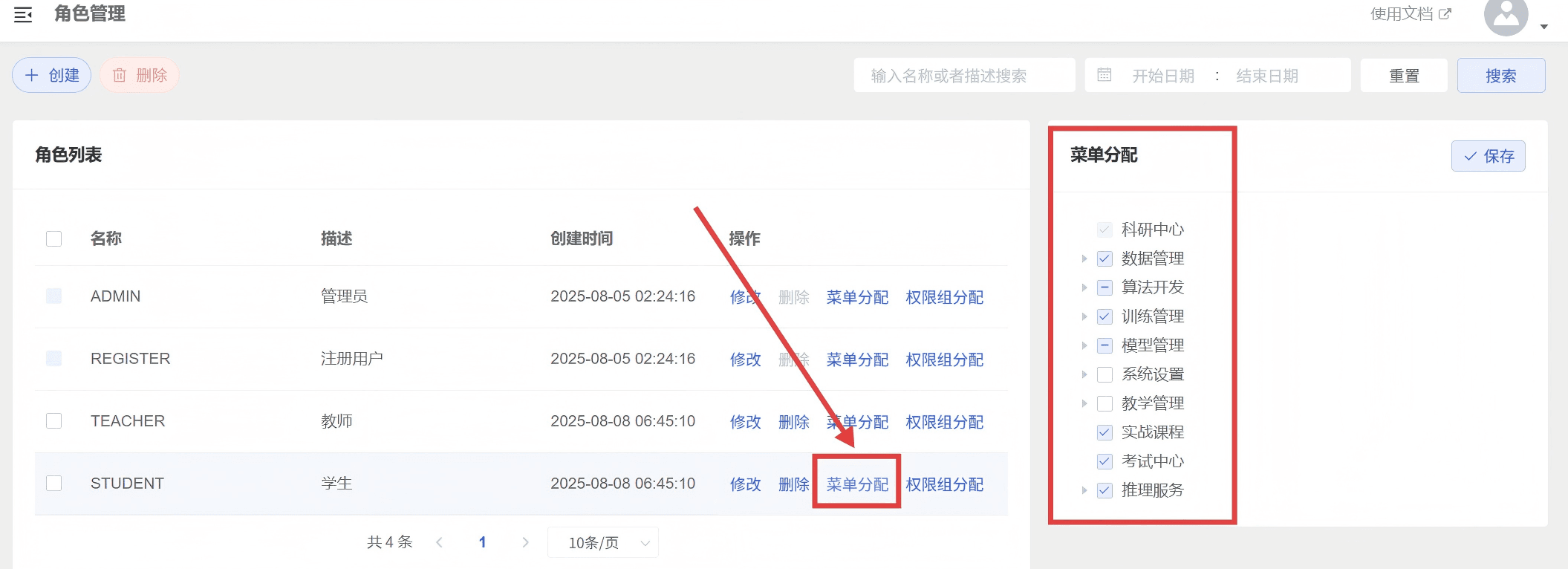
点击操作栏「菜单分配」按钮,选择该角色需要的菜单,点击保存后该角色的用户便可以浏览这些菜单的内容。
注意:
- 修改系统权限需极其谨慎。权限直接影响系统安全、稳定及功能运行,随意修改可能导致:关键文件损毁引发系统崩溃、应用兼容性破坏影响业务、安全隐患增加致数据泄露。务必慎重以避免严重后果。
权限组分配
- 点击操作栏「权限组分配」按钮,选择该角色需要的权限,点击保存后该角色的用户便具有这些操作的权限。
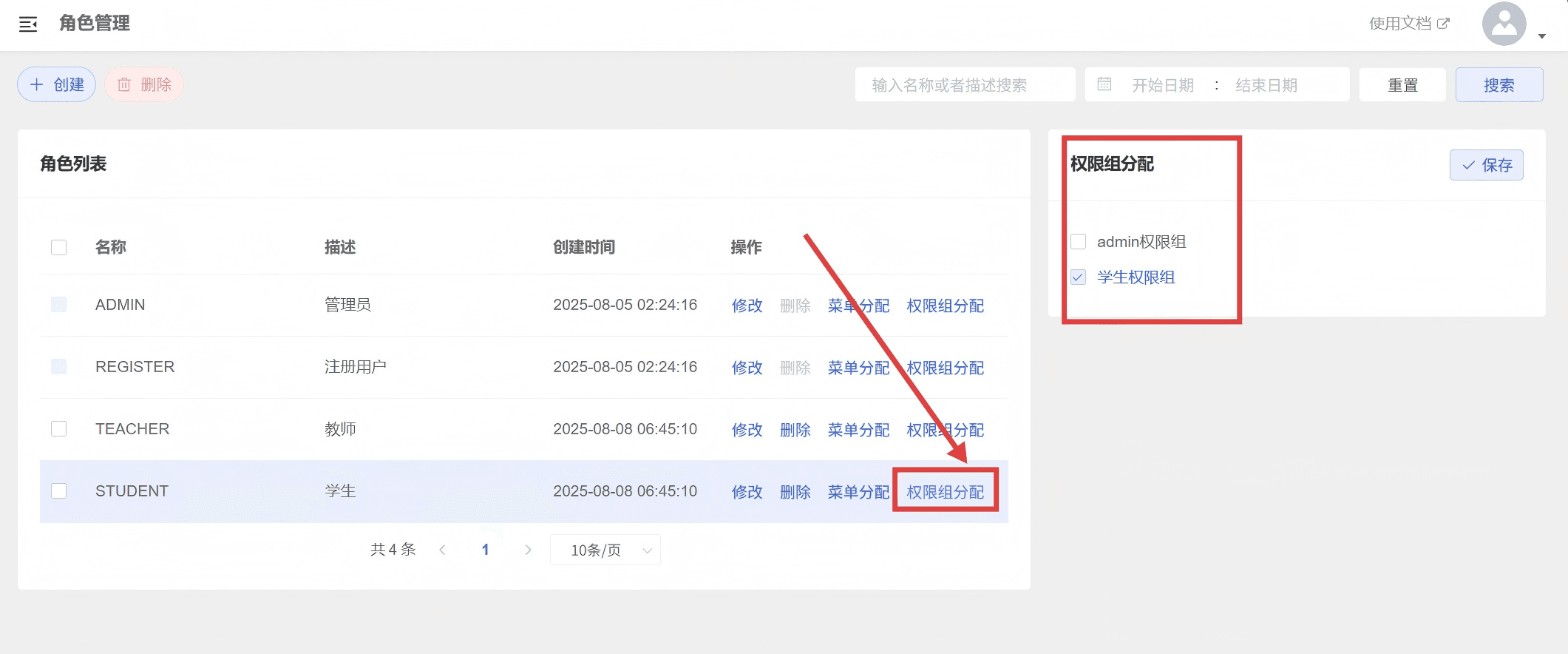
- 没有相关操作权限的用户,只能浏览无权进行新增,编辑,删除等操作。
删除角色
点击「删除」按钮,可以删除单个角色,也可以多选批量删除角色。
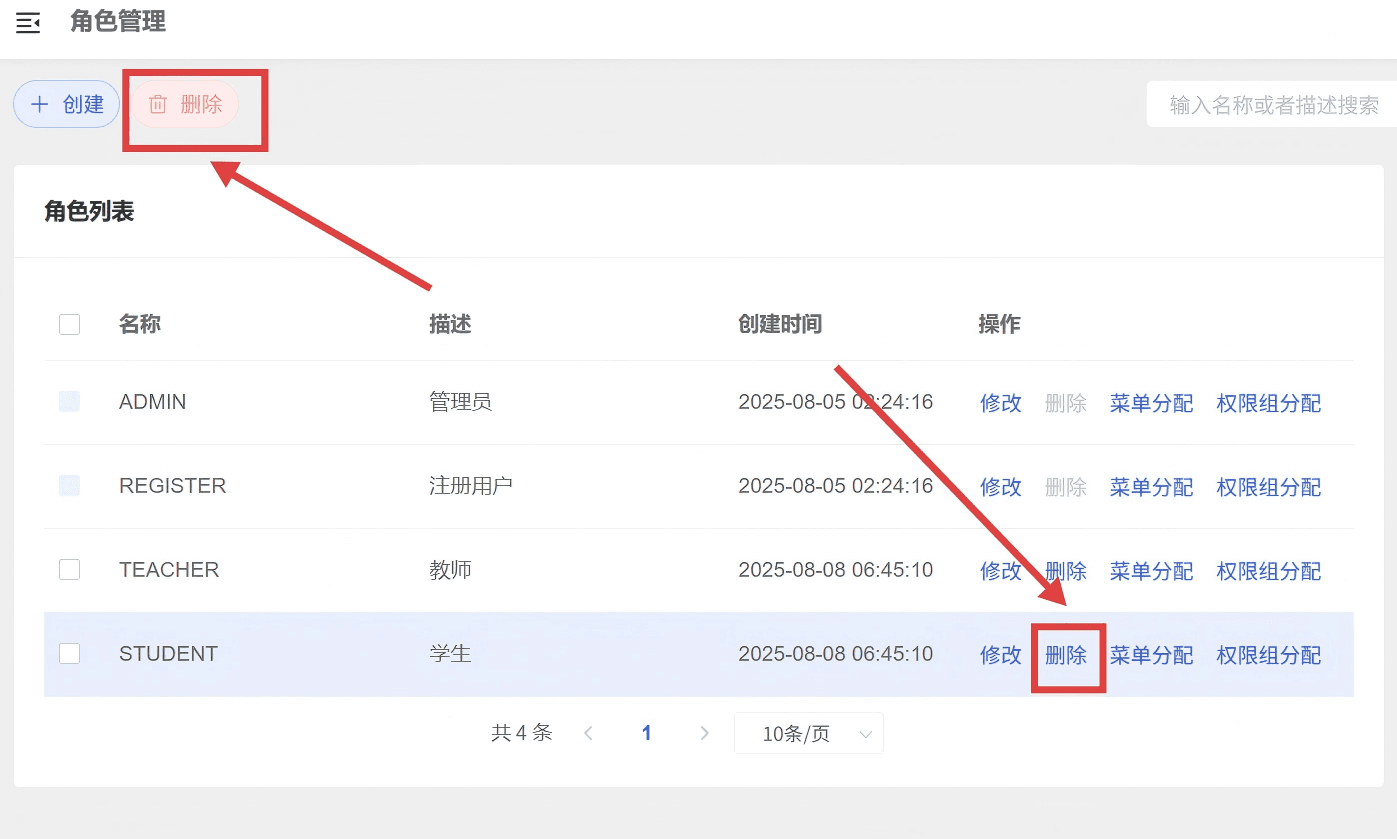
注意:
- 当要删除的角色有用户时不要轻易删除,否则对应的用户会报错,重新修改一下该用户的角色即可。
菜单管理
创建菜单
- 菜单管理列表页点击「创建」按钮,选择要创建的类型是目录、页面还是链接。
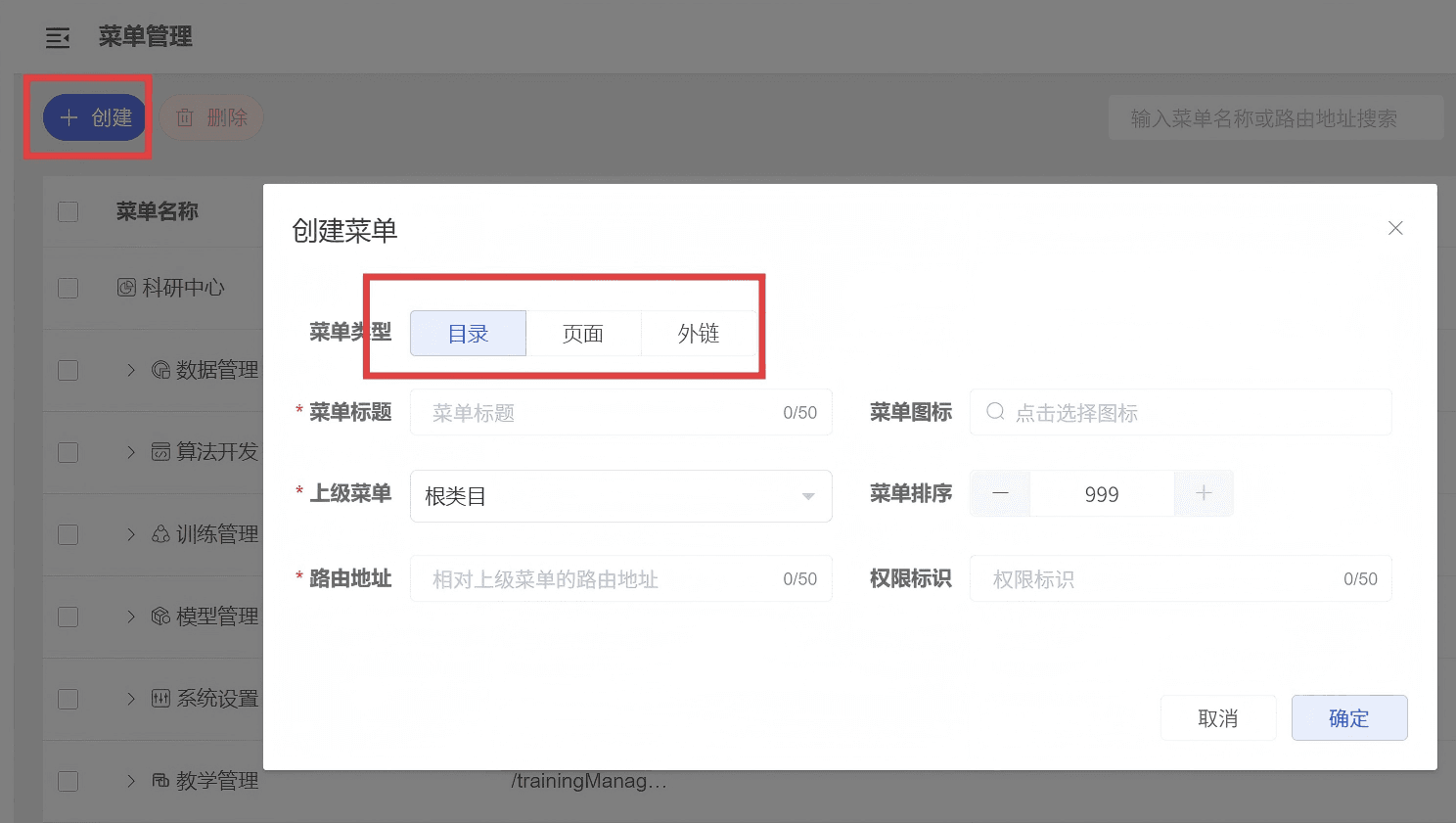
- 创建目录类型的菜单:输入菜单标题、菜单图标、上级菜单、排序、路由地址和权限标识等信息,点击确定。
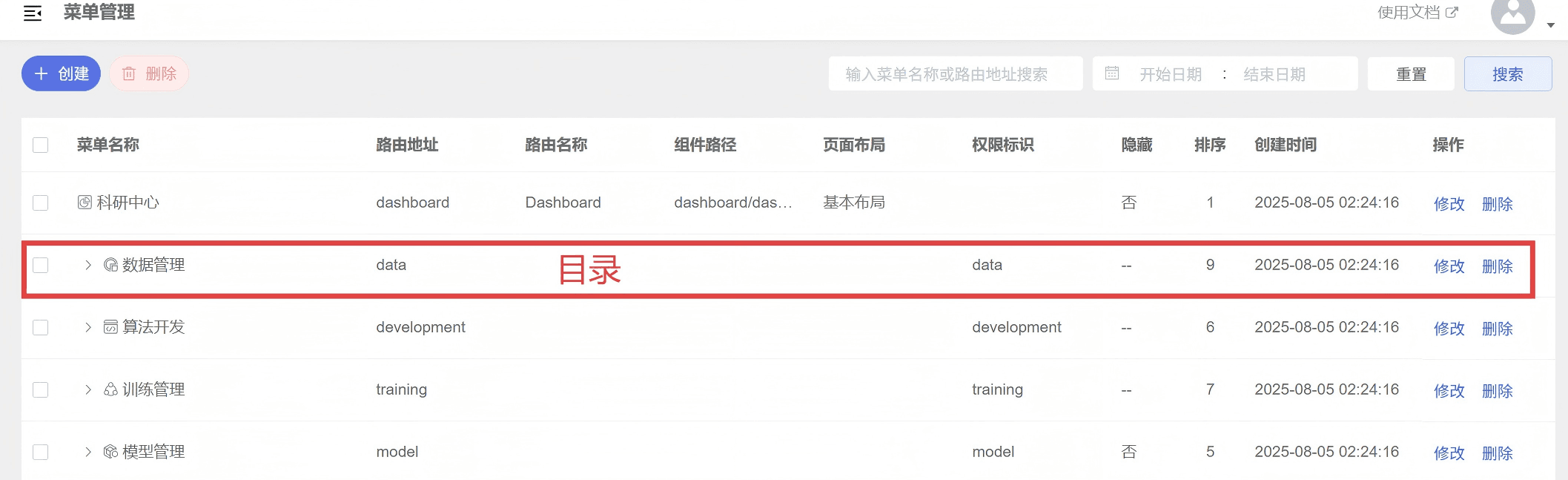
- 创建页面类型的菜单:输入菜单标题、菜单图标、上级菜单、排序、路由地址和权限标识、路由名称、组件路径、页面布局、扩展配置等信息,点击确定。
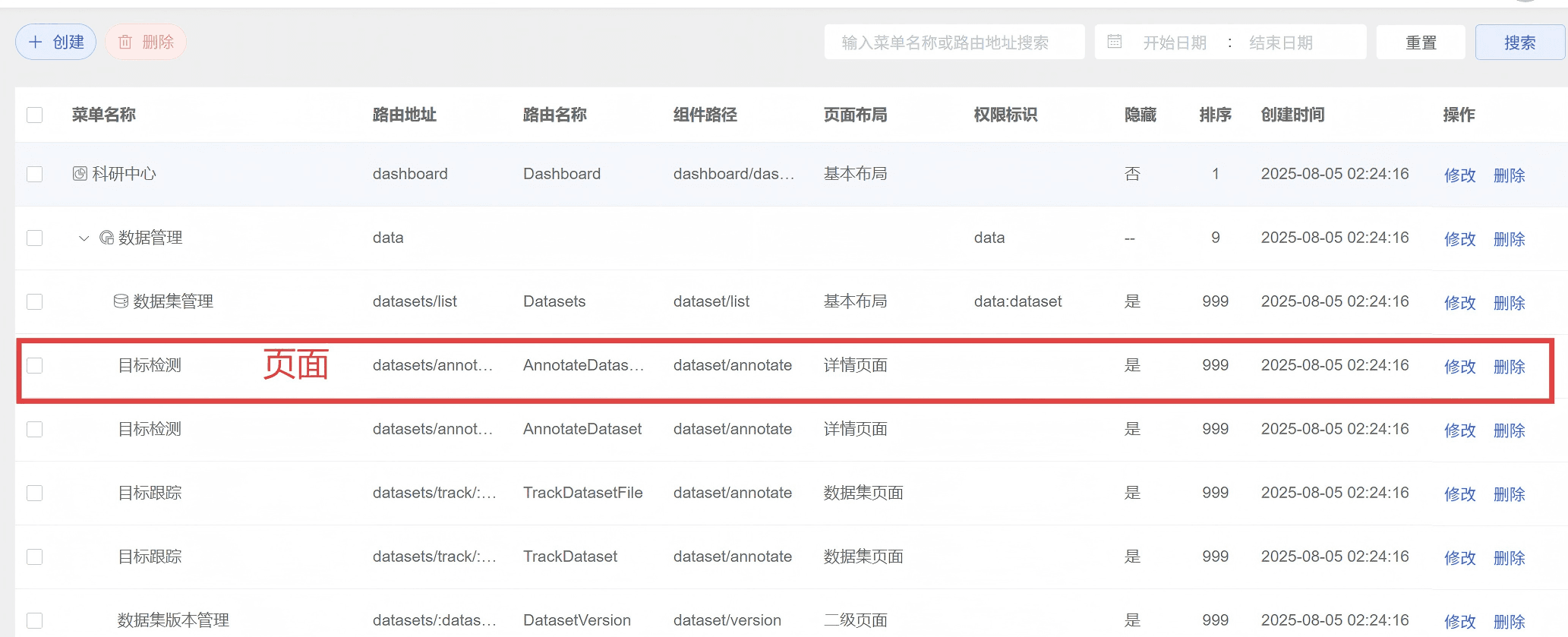
- 创建外链类型的菜单:输入菜单标题、菜单图标、上级菜单、排序、链接地址等信息,点击确定。

删除菜单
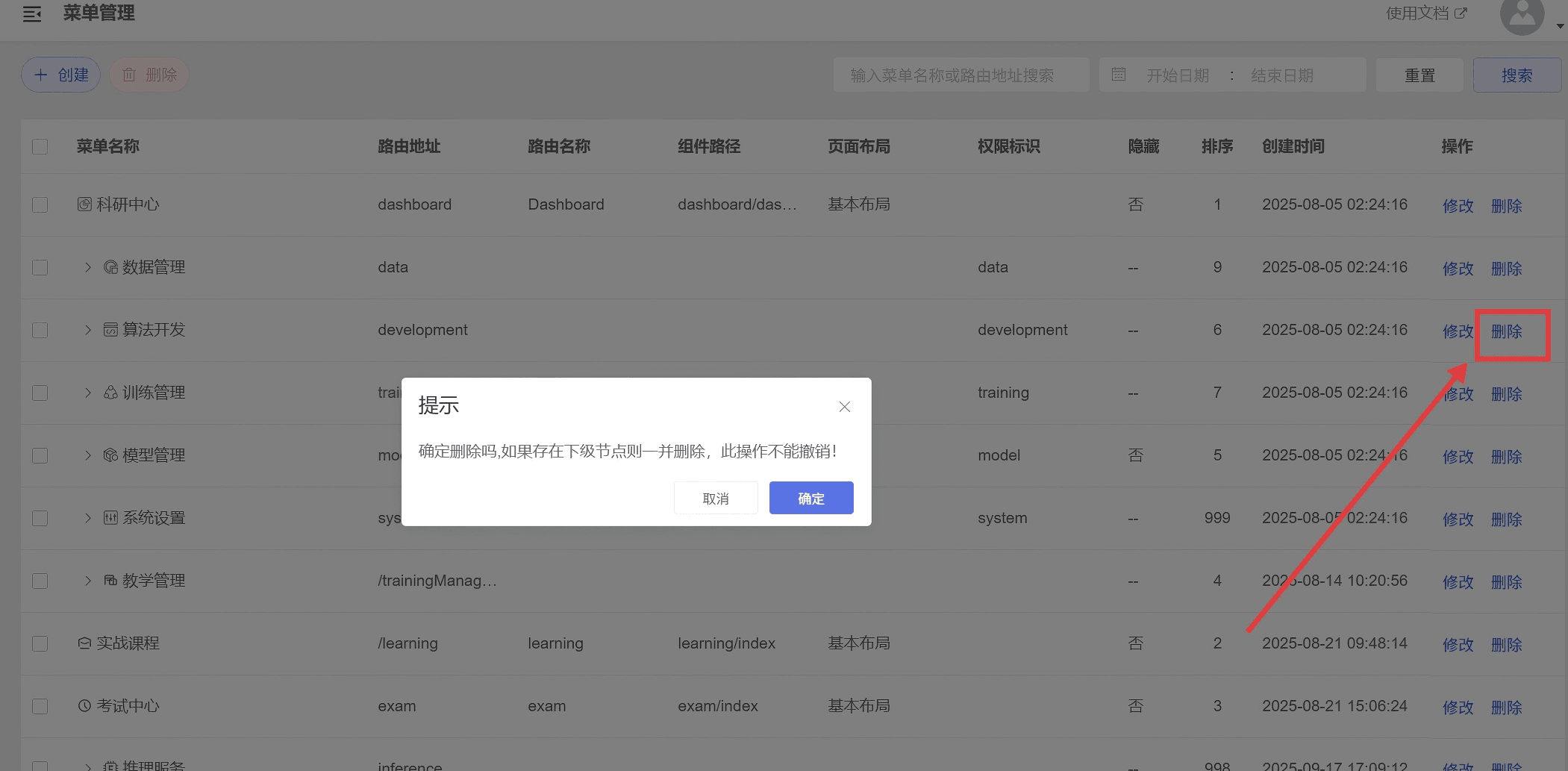
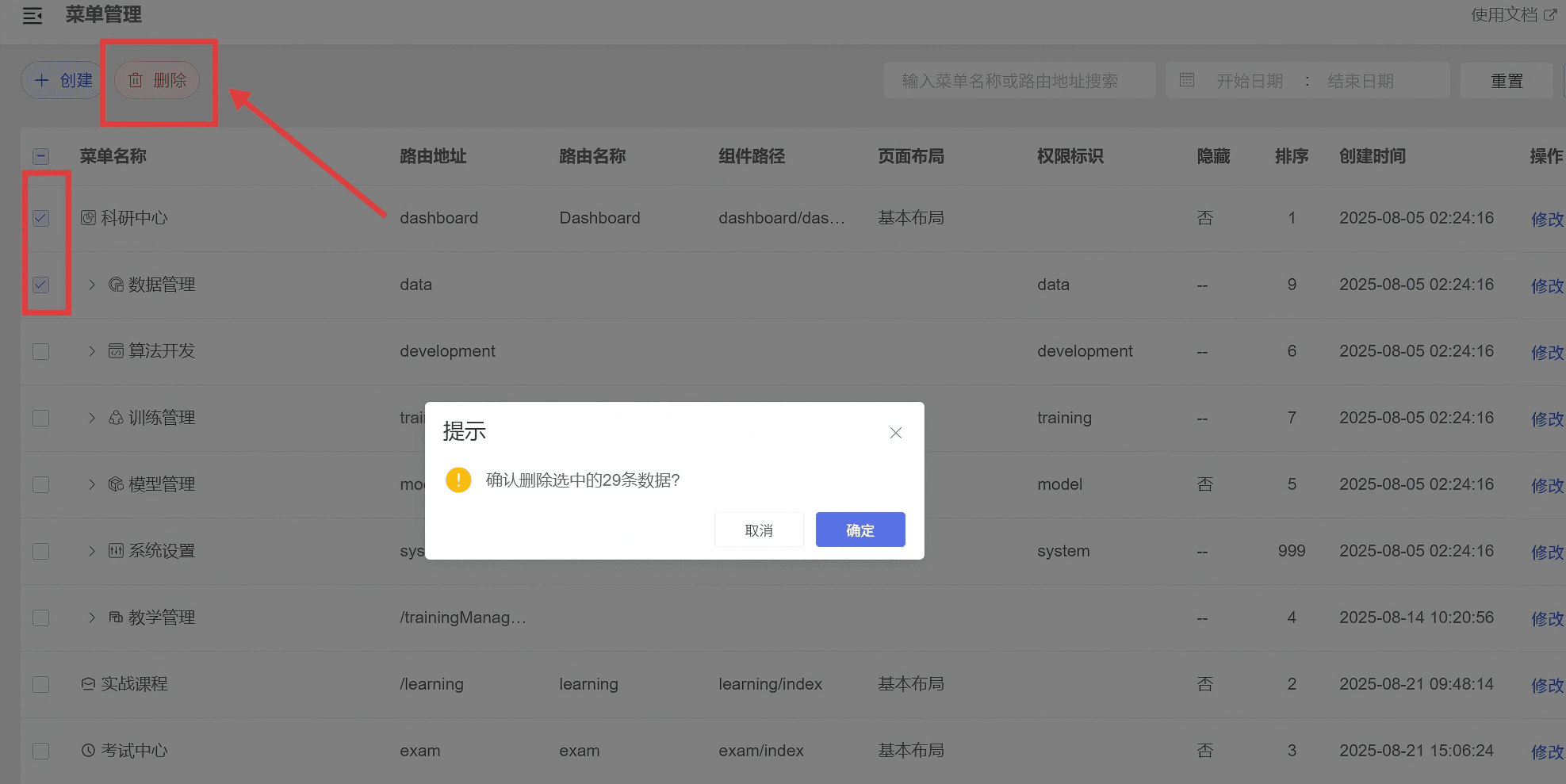
删除菜单可以逐个删除,也可以多选删除。单选删除时点击操作栏「删除」按钮,即可删除;多选删除时菜单左栏多选,点击上方红色「删除」按钮,即可删除多条。
字典管理
创建字典
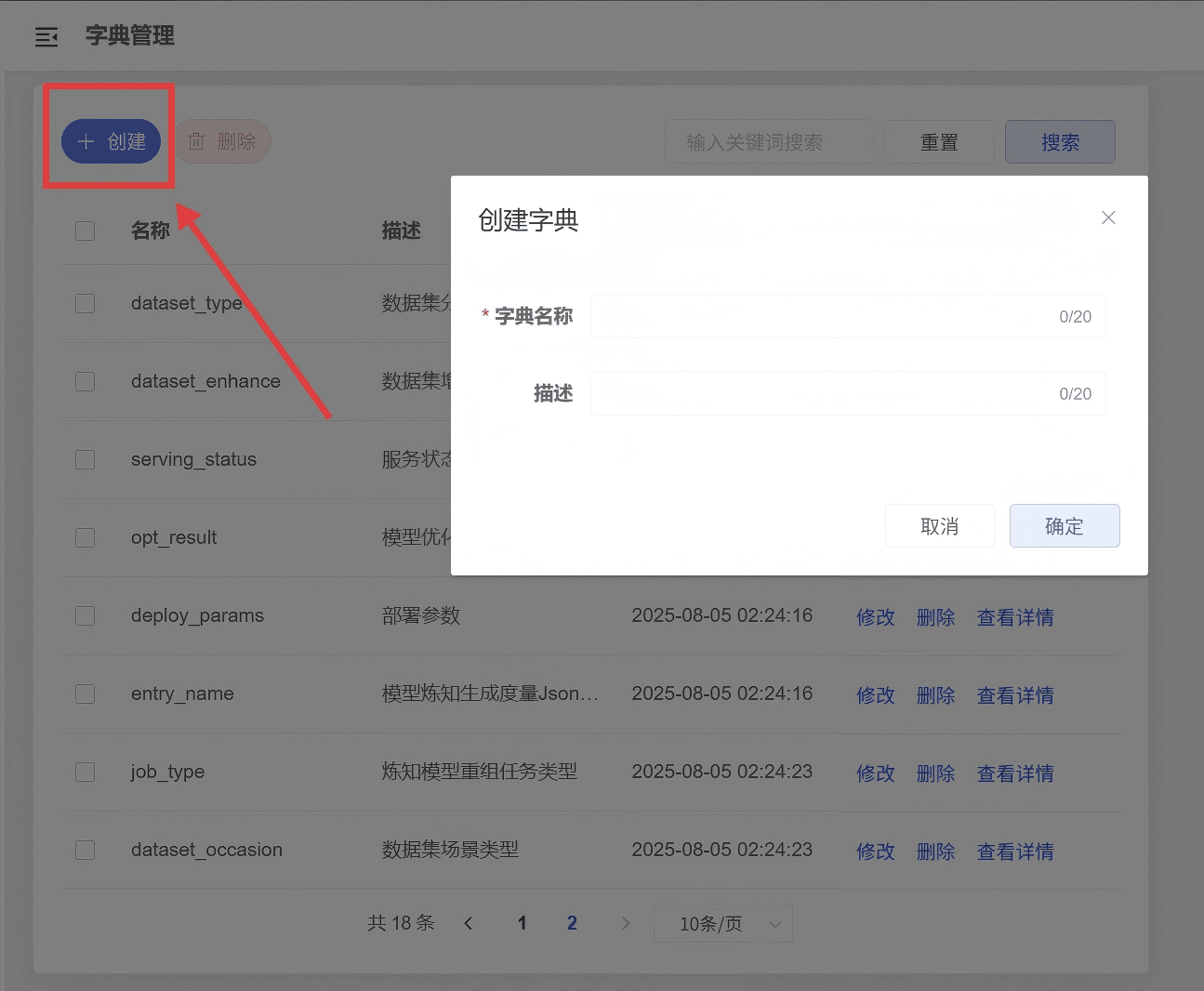
字典列表页点击「创建」按钮,输入字典名称、描述等信息,点击确定。
注意:
- 字典名称仅支持字母、数字、汉字、英文横杠和下划线。
给字典添加值
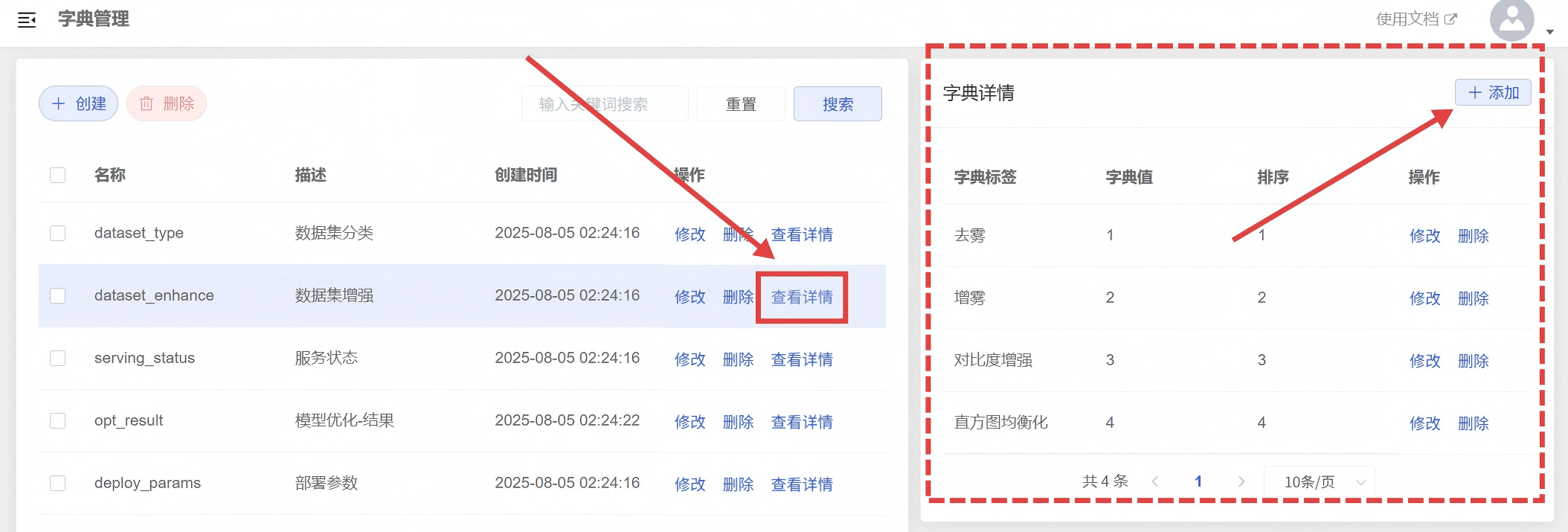
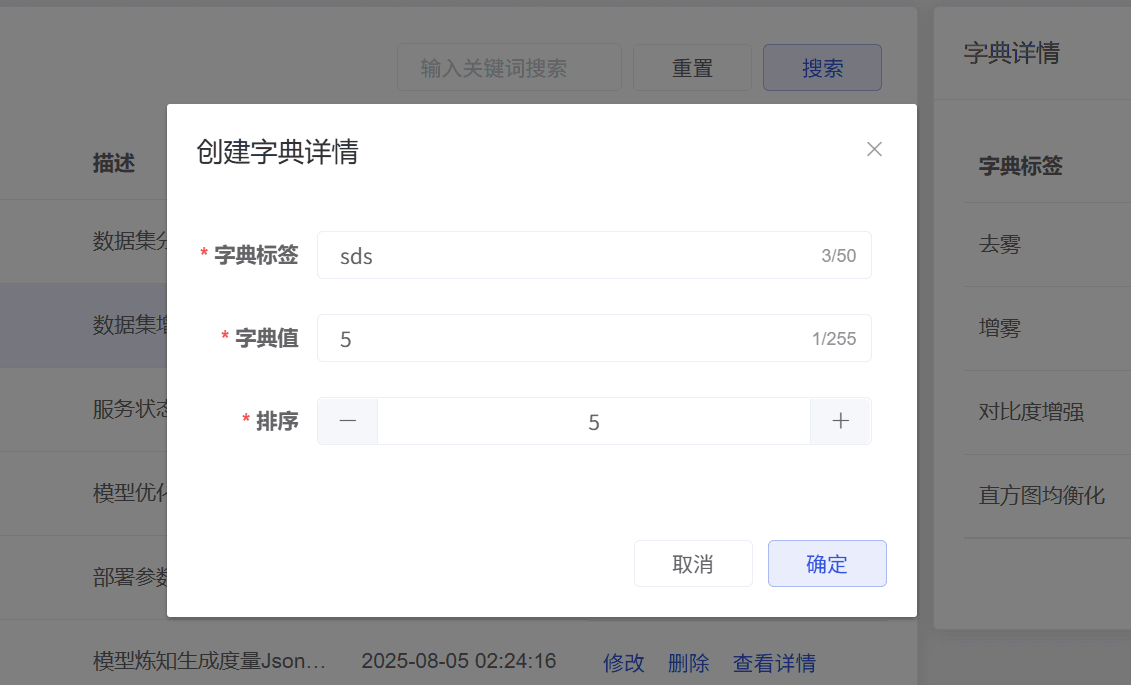
字典列表页在操作栏点击「查看详情」按钮,详情页点击添加,输入字典标签、字典值、排序值等信息点击确定。
引用字典值
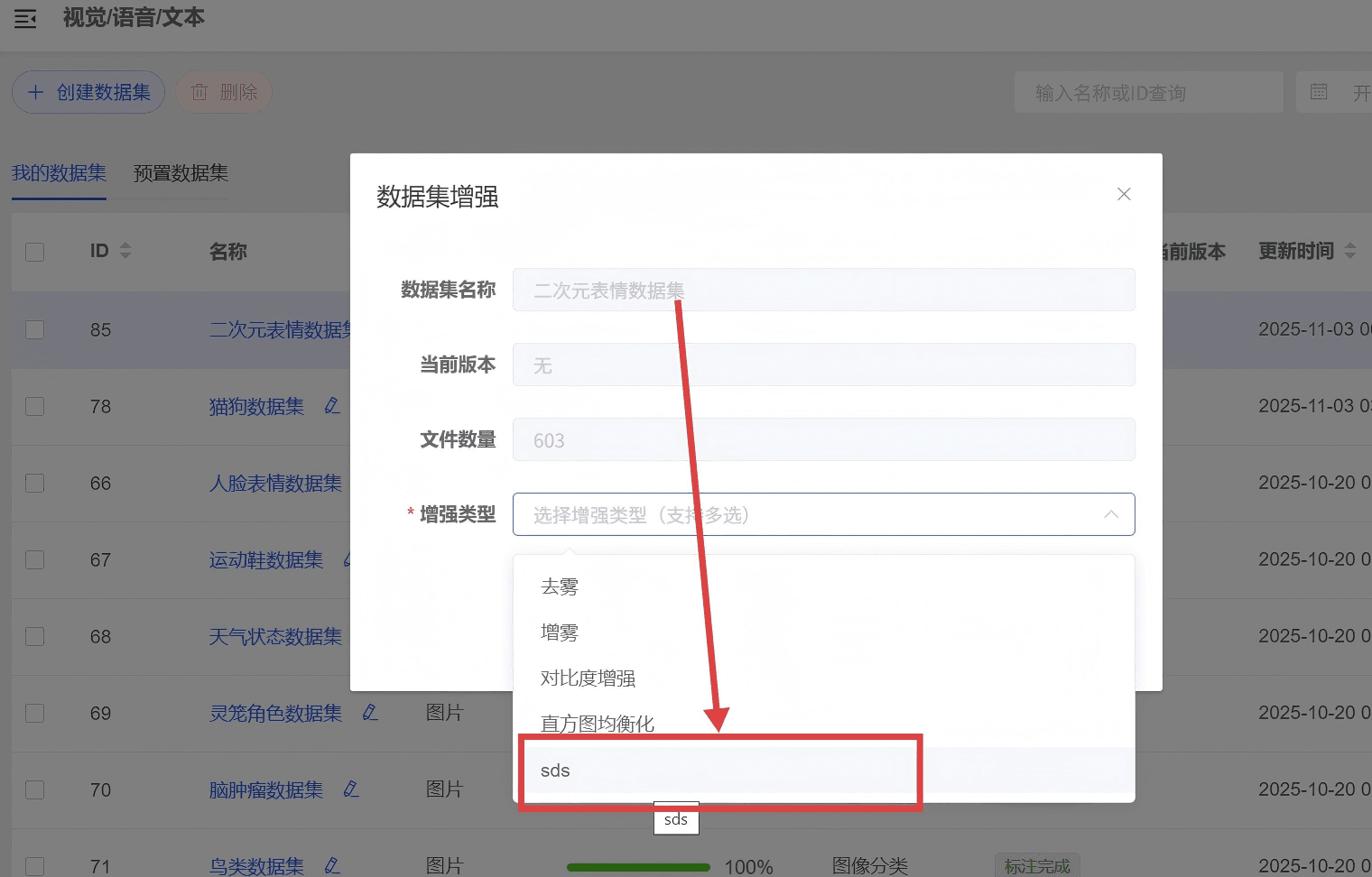
字典值添加完成,在引用到该字典的地方查看字典值是否可使用。
集群状态
查看节点资源使用
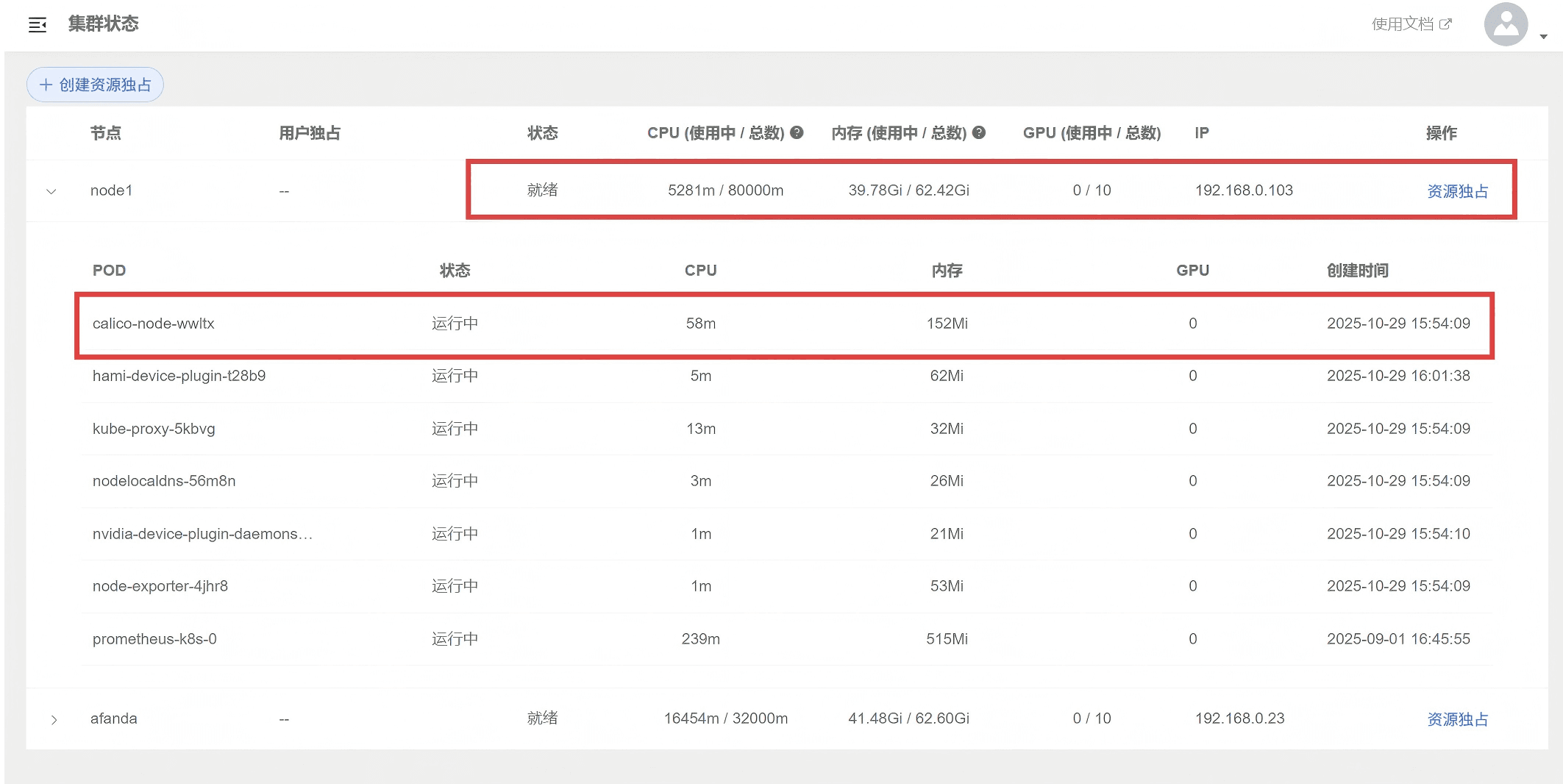
在节点列表页面可以查看集群的状态、cpu使用情况、内存使用情况、gpu使用情况等信息。点开详情可以查看具体的每个POD的状态和cpu、内存、gpu占用情况。
设置资源独占
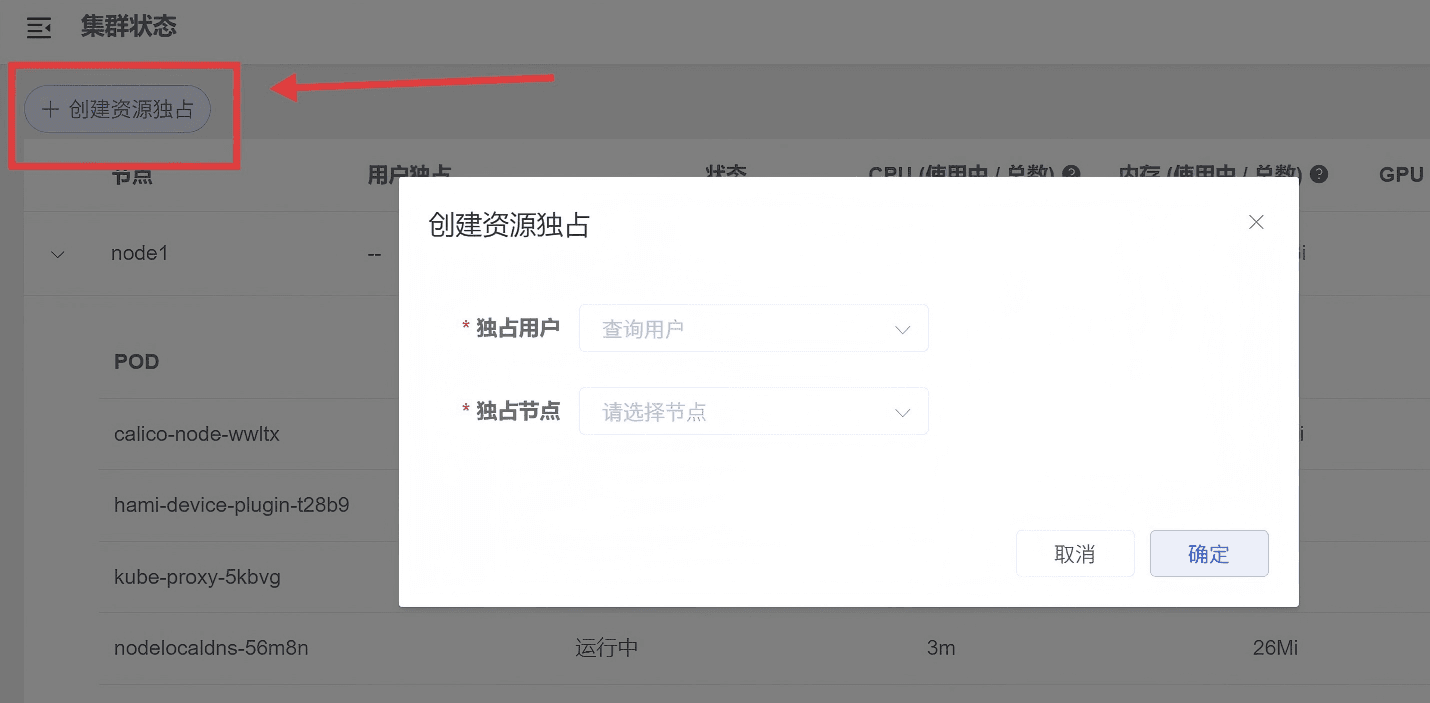
在节点列表页面点击「创建资源独占」按钮,选择独占用户和独占节点,点击确定。
注意:
- 在创建资源独占之前运行的任务会继续在节点运行,之后非独占用户运行的任务不会在该节点运行。
回收站
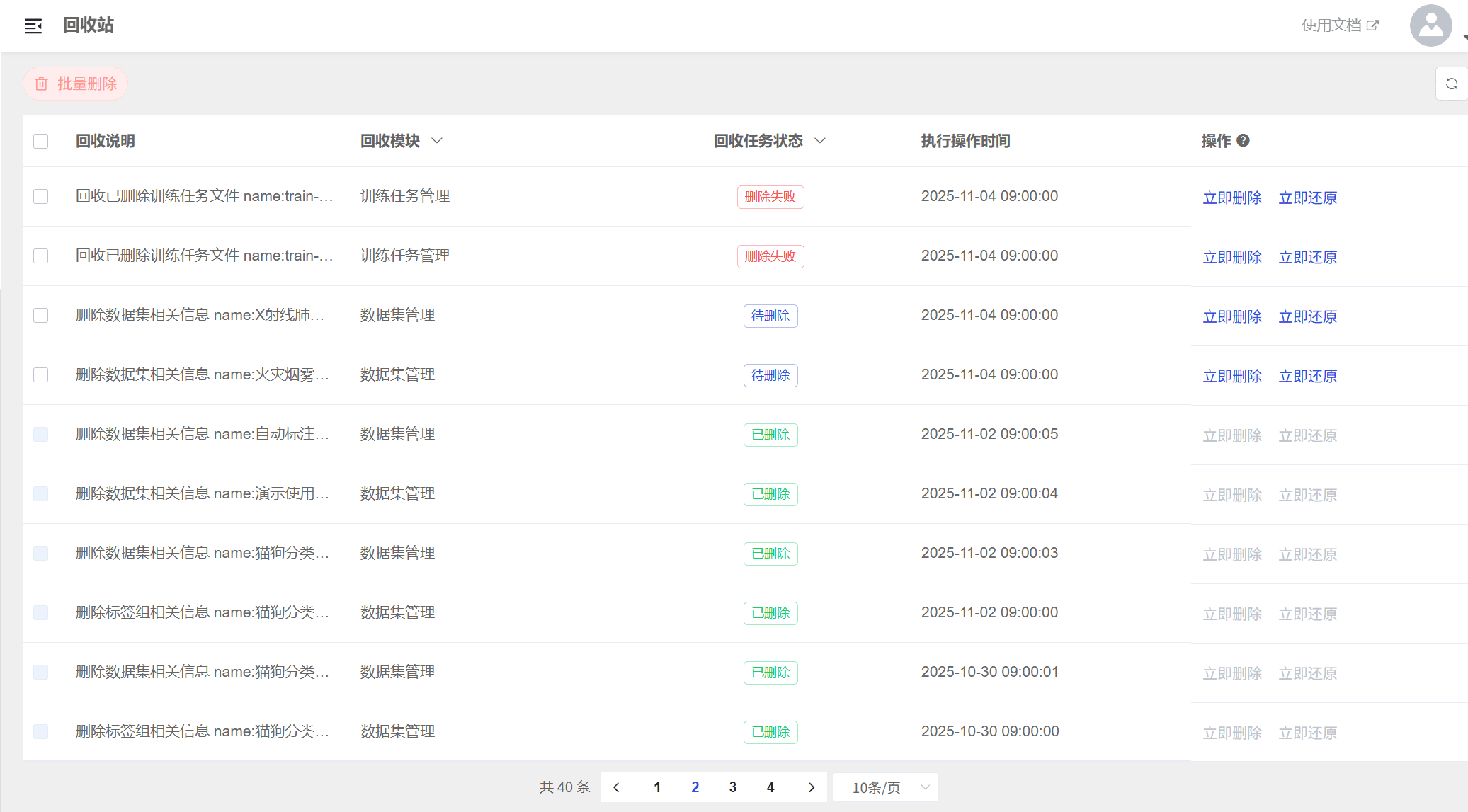
回收站是对用户删除文件的暂存,数据默认是在执行操作时间进行清理,用户可以在这个时间之前进行恢复或者自行彻底删除。
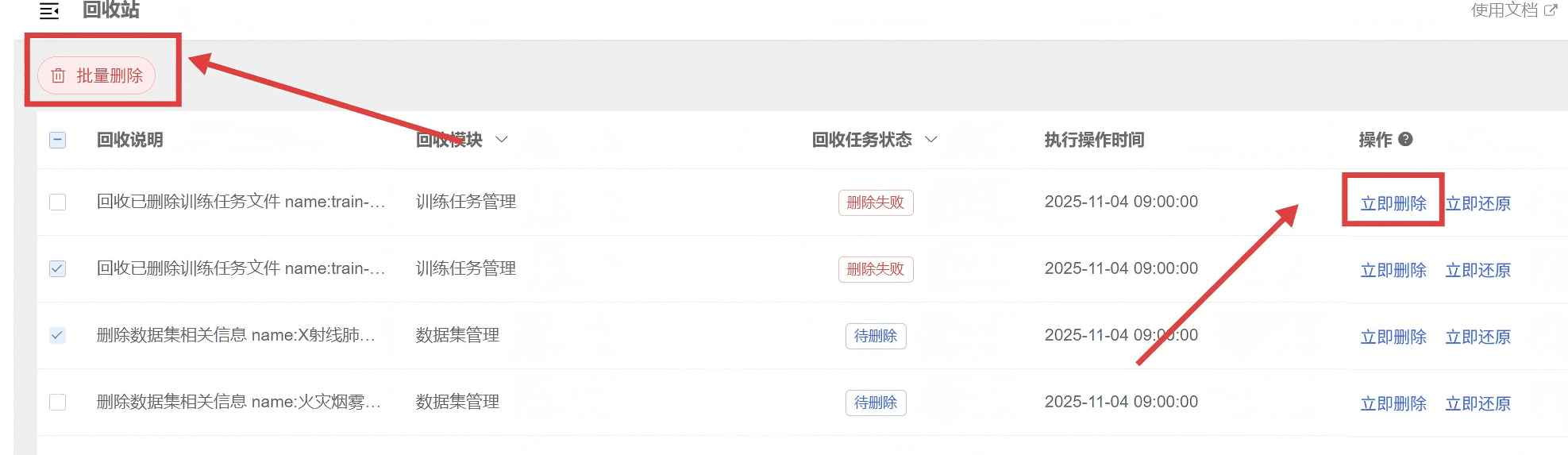
立即删除
用户可以在回收站数据自行清理前自行删除数据,清理后的数据无法恢复。
注意:
- 立即删除后执行操作时间会变成当前删除的时间。
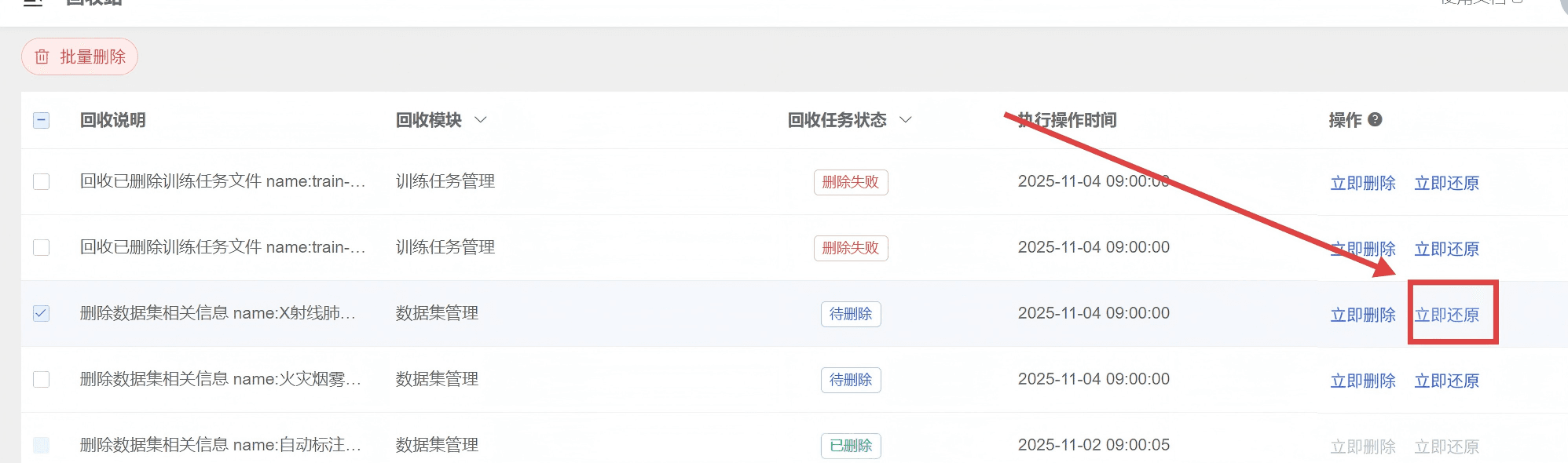
立即还原
用户可以在回收站数据自行清理前还原数据,还原后的数据在对应的列表可以找到。
注意:
- 立即还原后记录不会消失,只是状态变为已还原且操作时间会变成当前还原的时间。
资源规格管理
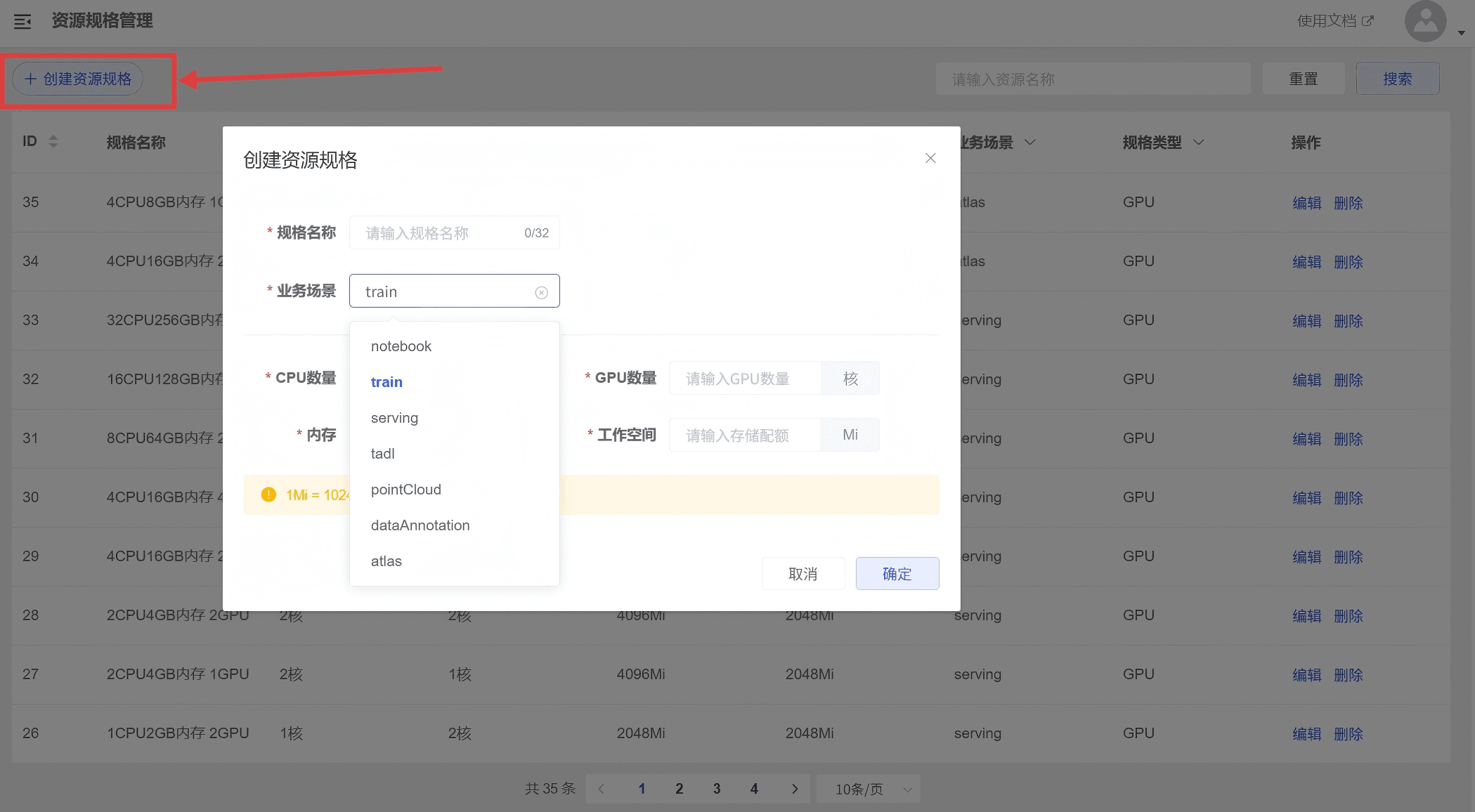
资源规格管理是为notebook、训练任务、在线服务等提供预定资源的,在这里创建好了资源规格后,创建对应的任务或服务就可以直接选择相应的资源规格可以使用。
创建资源规格
- 资源规格列表页点击「创建资源规格」按钮,输入规格名称,业务场景、Cpu数量,gpu数量、内存、工作空间等信息。
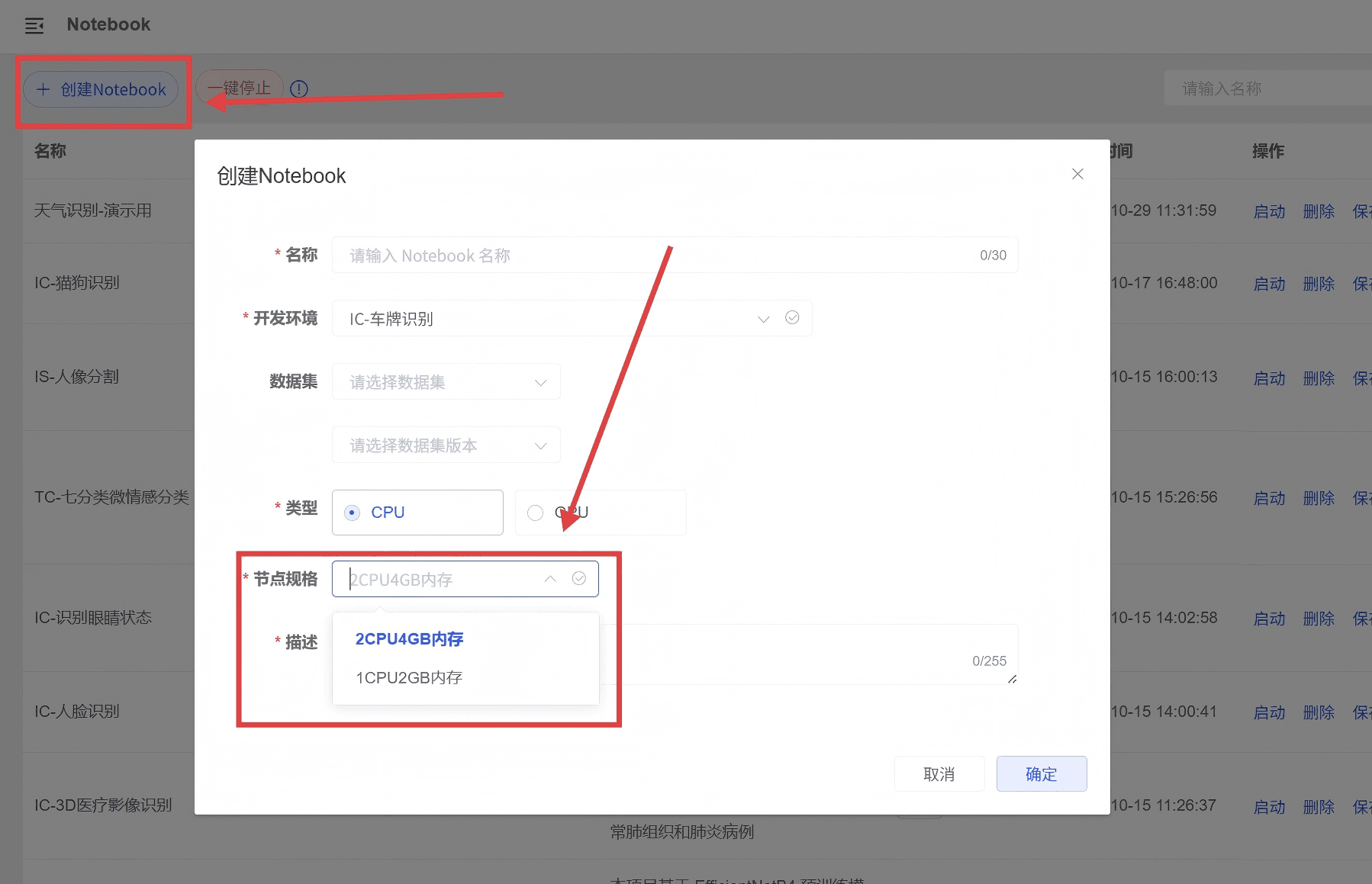
- 资源规格创建完成后,在创建notebook、训练任务、在线服务时,可以选用此规格。
删除资源规格
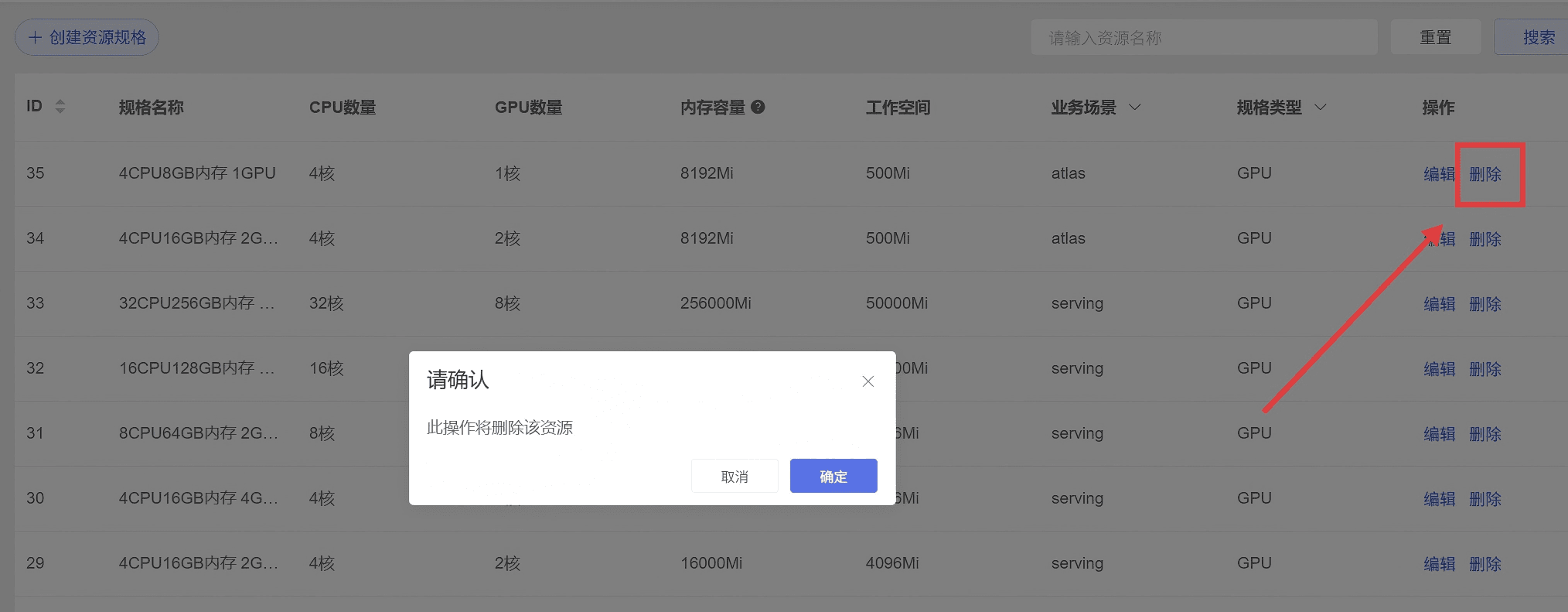
资源规格列表页点击操作栏「删除」按钮,点击确定,即可删除资源规格。
How is this guide?