
视频课程
视频课程
视频课程功能借助数字人来生成由数字人讲解的视频,支持生成、展示和管理基于数字人的视频内容。它能够生成基于 PPT 搭配数字人的讲解视频,以及可发布于社交平台的短视频。数字人驱动方式涵盖文本驱动和音频驱动,还支持个性化添加数字人、背景、装饰、文字和字幕,充分展现并满足视频制作的自由度需求。
创建视频
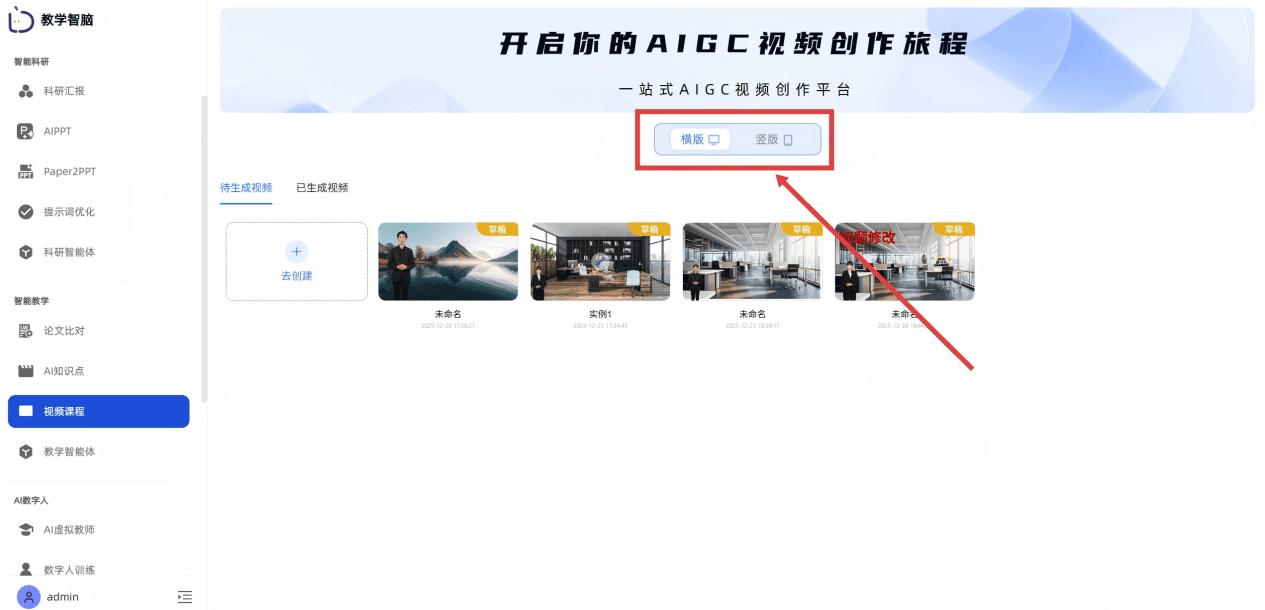
首页展示用户创作的视频草稿(即待生成的视频)以及已生成的视频,所创作的视频支持横版和竖版。
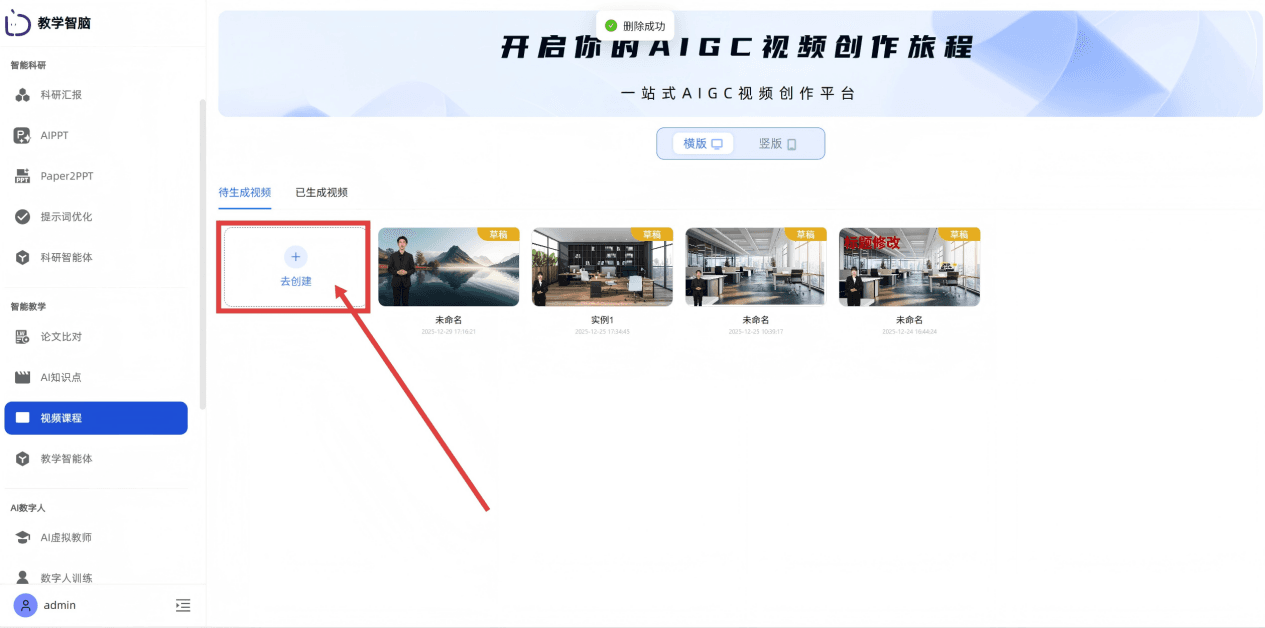
在待生成视频历史记录存放区域,点击"去创建"可开始创建新的基于数字人的视频;
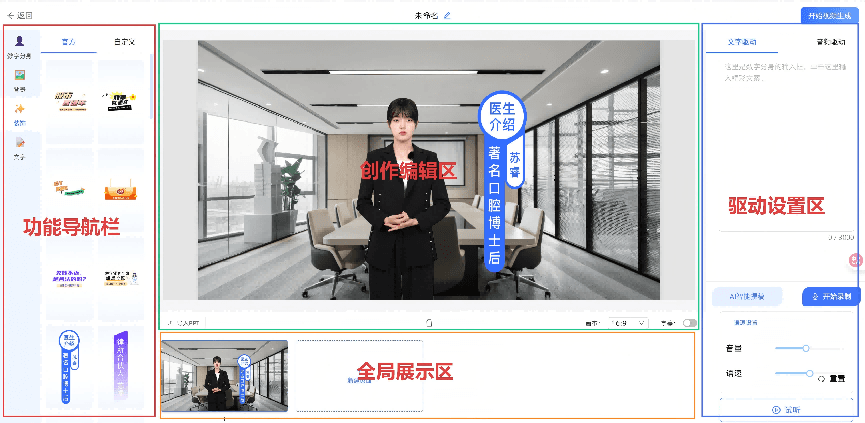
创作页面涵盖四大区域,分别为左侧的功能导航区、中部的创作编辑区、下方的全局展示区以及右侧的驱动设置区。
功能导航区:该区域主要为视频创作提供素材支持,包含数字分身、背景、装饰、文字、字幕等功能。其中,数字分身、背景和装饰既支持系统官方提供的资源,也允许用户自定义上传。用户在视频创作过程中可添加上述所有素材,以丰富视频内容和页面。
创作编辑区:此区域是完成视频创作的核心地带。从功能导航区域添加的素材将在此区域显示,用户还可进行元素样式的调整,如位置变换、大小改变、元素删除等操作。用户能在此区域上传 PPT,成功上传的 PPT 也可在此实现大图展示及在线编辑。同时,可完成视频比例的切换(在 9:16 与 16:9 之间切换)。在创作编辑区上方,用户可对当前创作的视频进行命名。
全局展示区:当创作页面较多时,该区域主要用于全局查看创作页面内容,还可新增创作页面。
驱动设置区:此区域主要用于实现数字人的驱动。数字人驱动方式包括文字驱动和音频驱动。文字驱动部分支持用户手动输入驱动内容,也支持 AI 撰稿(即用户提供撰稿主题及字数要求,由 AI 生成基于该主题的文字驱动内容),还支持实时录音(用户点击"开始录音"后,系统会将用户所说的音频实时转换为文字,从而实现文字驱动)。用户使用文字驱动时,可通过"声音设置"调整数字人的音量和语速,点击"试听"可预览文字驱动效果,以便及时做出调整。音频驱动部分支持用户上传音频文件,成功上传后,用户可在线听取该音频文件。
完成视频内容创作和数字人驱动设置后,点击右上角的"AI 生成短视频",即可完成基于数字人的视频创作与生成。
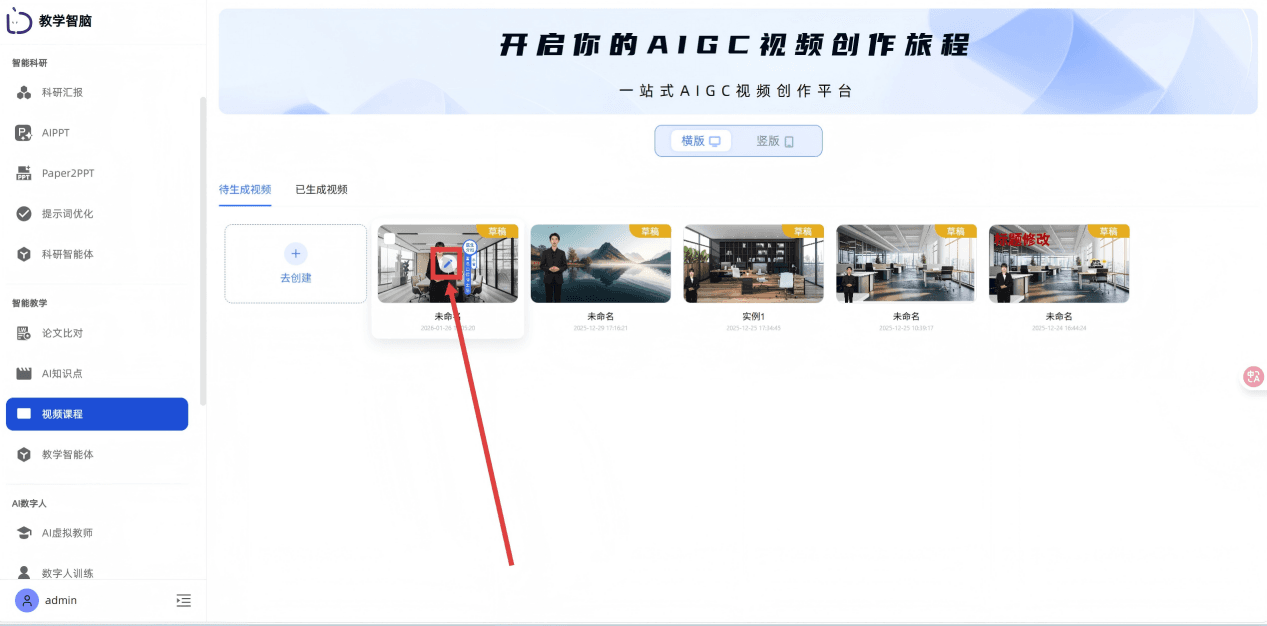
点击待生成视频页面中历史记录的编辑按钮图标,即可再次进入创作空间的创作页面,继续进行视频创作与生成。
查看生成的视频
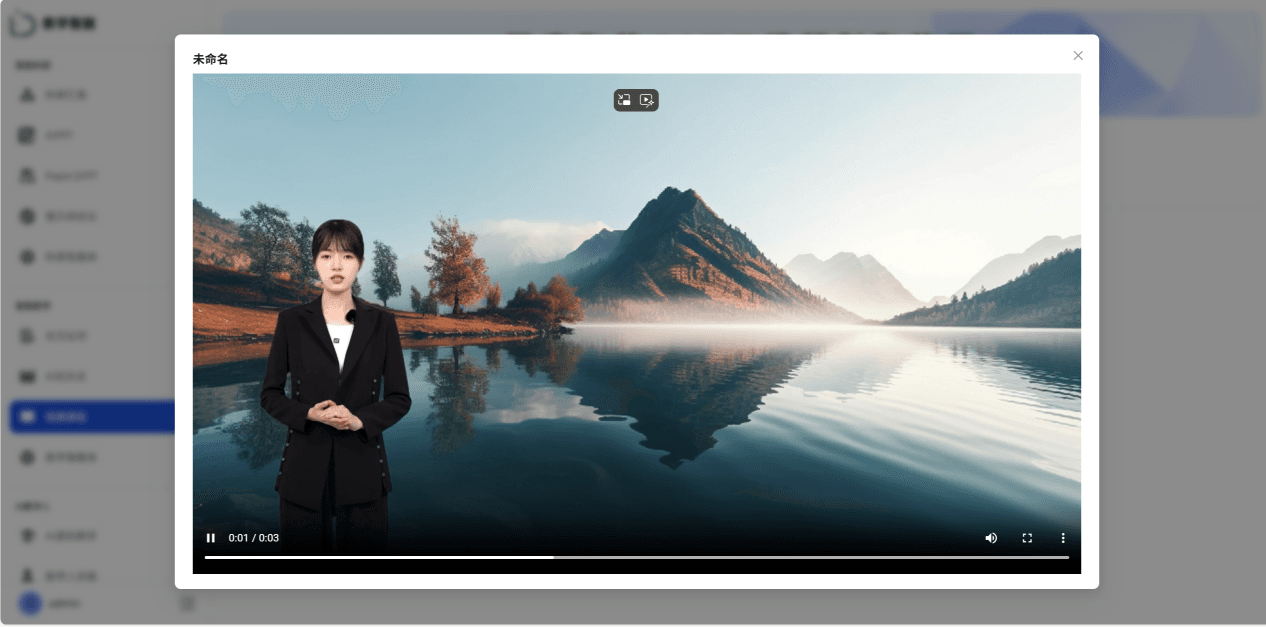
在已生成视频的历史记录存放区域,点击视频即可在线观看已生成的视频内容。
视频再创作
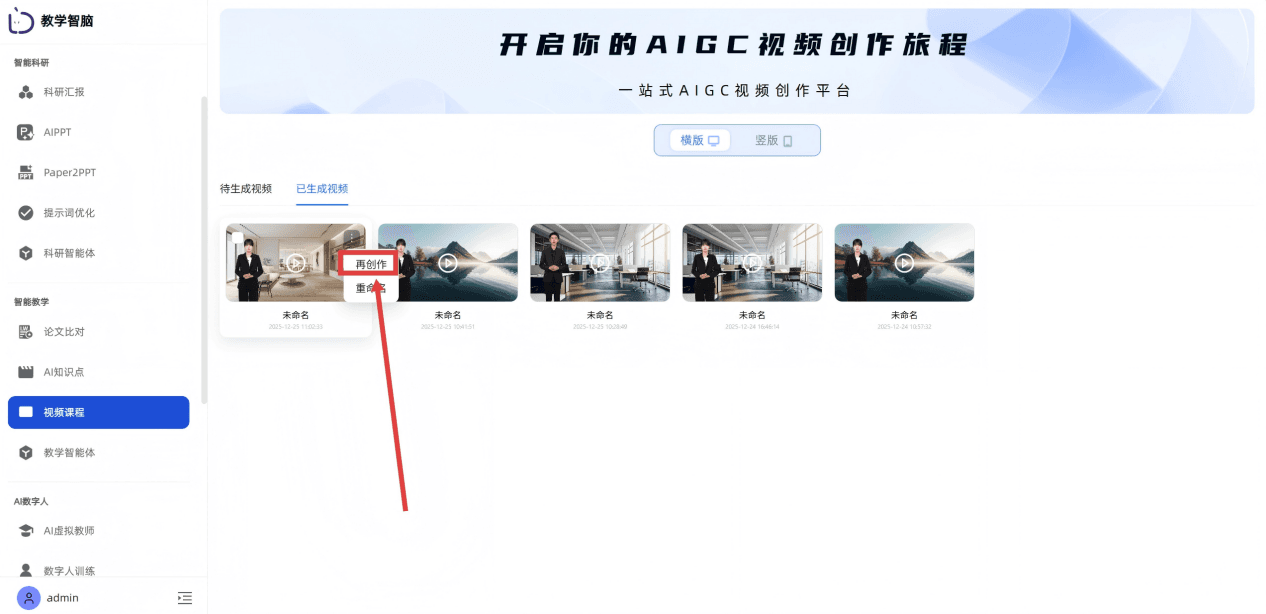
点击视频右上角的"更多功能(...)",即可实现对当前已生成视频的重命名和再创作功能。再创作功能指的是进入创作空间的创作页面,对当前视频进行二次创作。
删除和下载视频
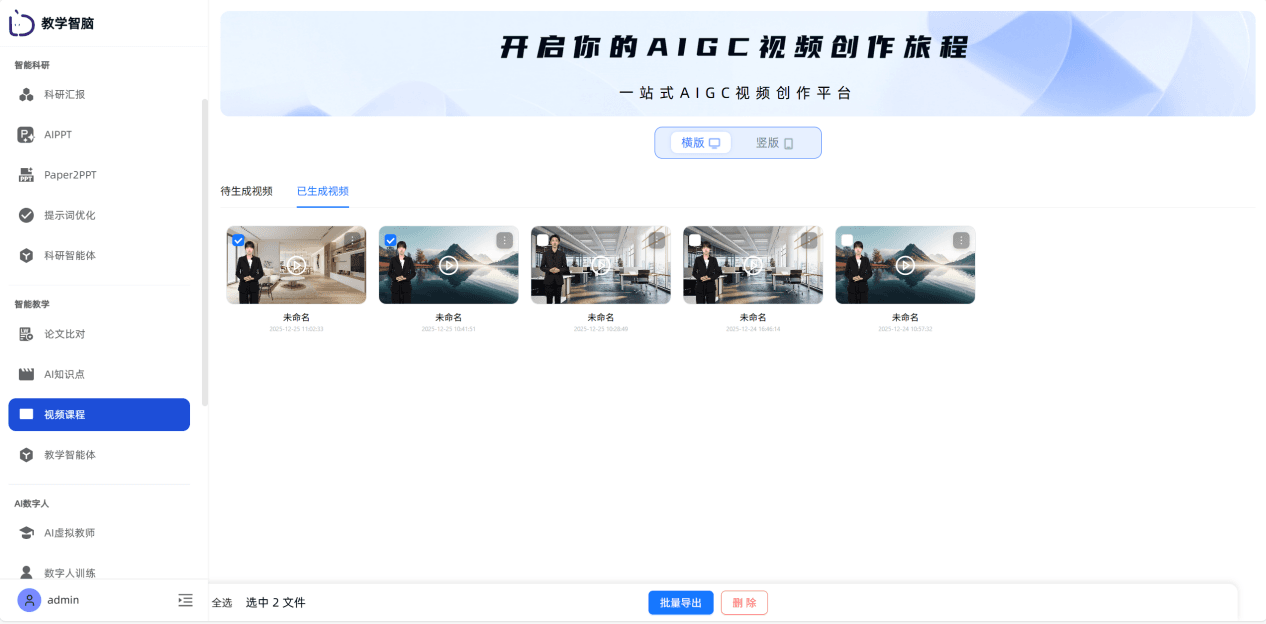
选中已生成视频左上角的复选框后,即可进行删除及导出至本地的操作,视频将被下载至浏览器所设置的下载路径。请注意,待生成的视频不支持下载。
How is this guide?