
AIPPT
AIPPT
AIPPT是一款依托大语言模型(LLM)的智能演示文稿生成工具,能够自动把文档内容转化为专业的PPT演示文稿。该系统融合了多种AI模型、智能图像处理、深度研究功能以及丰富的模板系统,使用户能够轻松打造高质量的演示文稿。
PPT生成
- 创建PPT
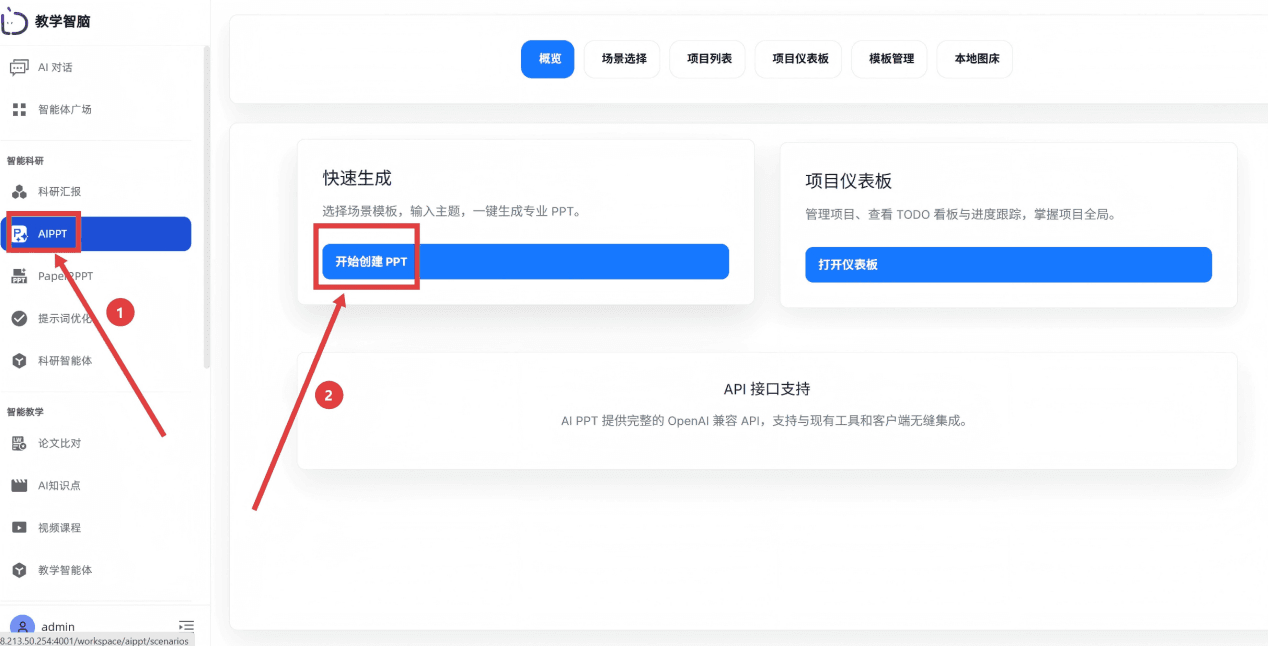
点击AIPPT页面上的"开始创建PPT"按钮可快速创建PPT
- 选择场景
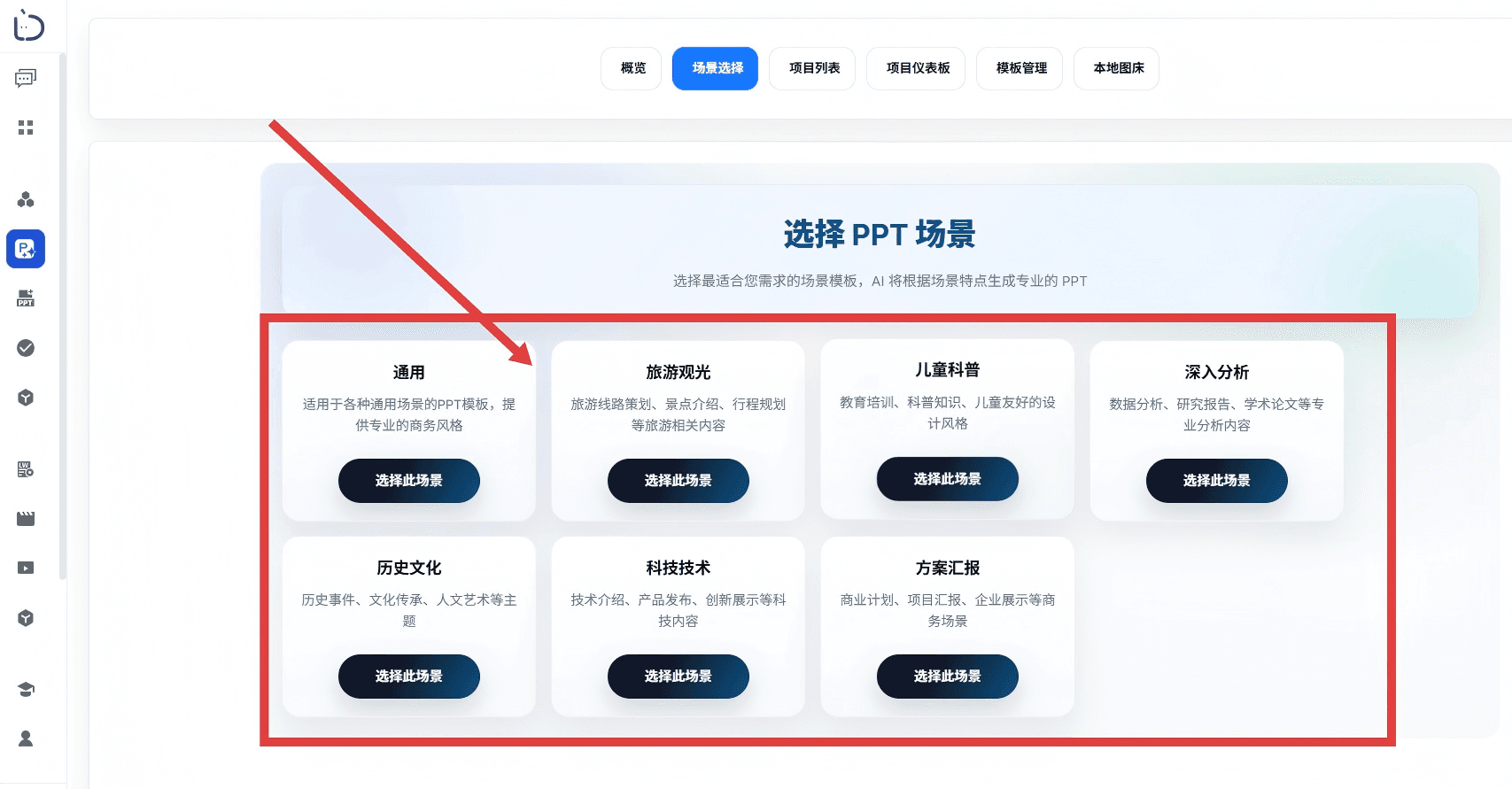
根据创建需求选择合适的模板,若没有某一特定领域的模板,选择"通用"模板即可。
- 填写PPT创建内容
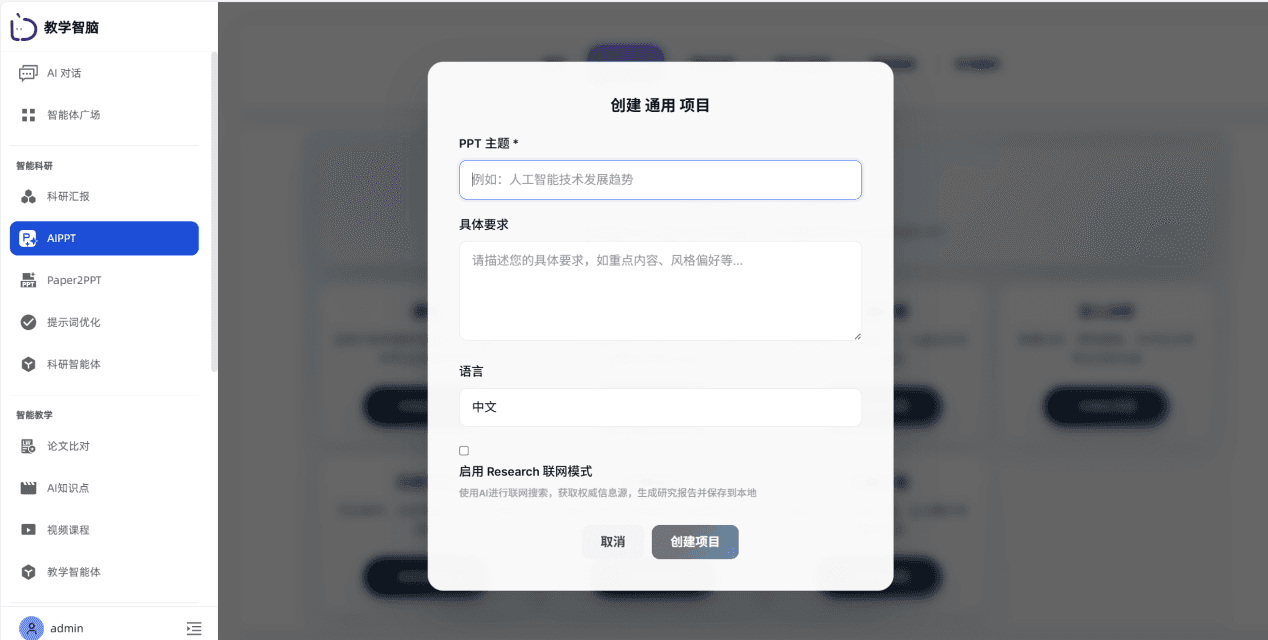
请依次填写 PPT
主题(必填)、具体要求(例如生成的重点内容、内容的语言风格等)。生成内容可选的语言有英文和中文,您还可以勾选"启用
research 联网模式"。
- 正式生成
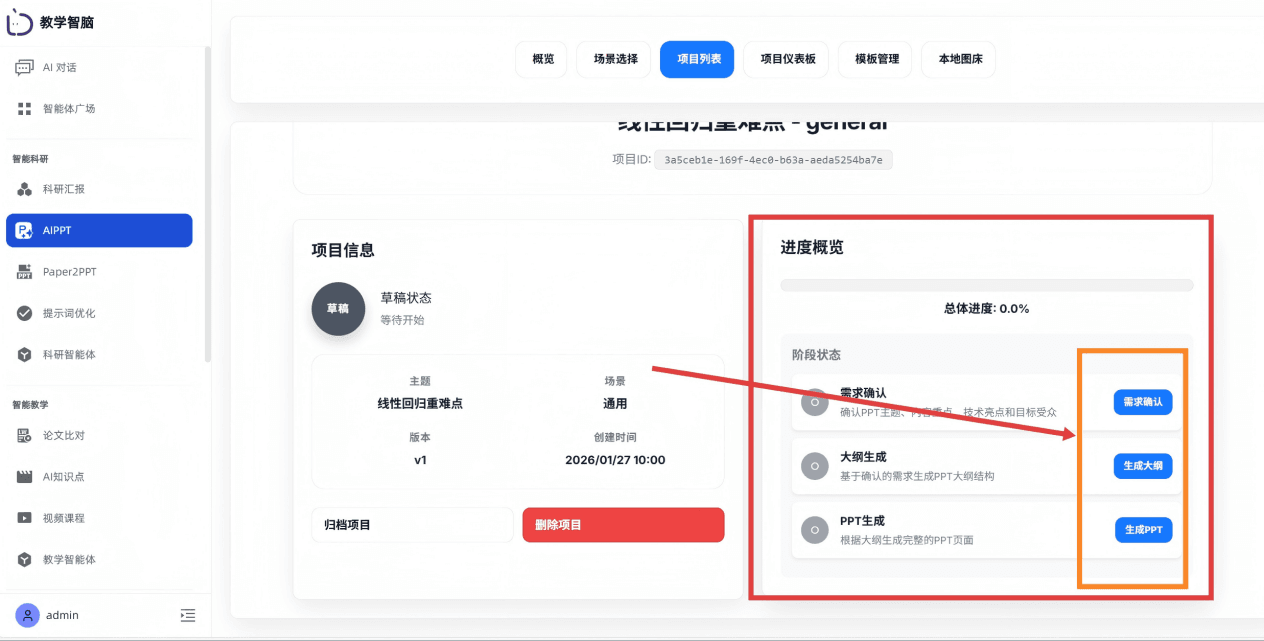
点击创建项目后,进入正式生成页面,依次点击右侧"进度概览"区域的生成阶段按钮,进行逐项生成。
 首先,进行需求确认:内容来源可以选择"手动输入主题"或"从文件生成"。文件模式支持多种格式,包括PDF、DOCX、TXT、MD、图片和Excel(单个文件不超过100MB),上传后系统会列出清单,并提供OCR和表格抽取等选项。高级配置方面,用户可以根据需要选择行业、语气、语言、目标页数、模板、AI模型和图像策略,并决定是否启用深度研究。这些选项会直接影响AI的输出结果。在页面顶部,会有类似TODO看板的阶段卡显示(需求确认
→ 大纲生成 →
PPT生成),每个阶段的状态包括待处理、进行中和已完成,方便用户跟踪和复盘。填写完毕后,点击"确认需求并生成大纲",系统将开始AI生成流程。在这一过程中,用户需要明确PPT的主题、内容重点与难点,以及技术亮点,同时确定目标受众。选择需求确认阶段后方的"需求确认"按钮,然后选择内容来源。如果选择手动输入,请正常填写主题;如果选择从文件生成,主题处应保持空白。
首先,进行需求确认:内容来源可以选择"手动输入主题"或"从文件生成"。文件模式支持多种格式,包括PDF、DOCX、TXT、MD、图片和Excel(单个文件不超过100MB),上传后系统会列出清单,并提供OCR和表格抽取等选项。高级配置方面,用户可以根据需要选择行业、语气、语言、目标页数、模板、AI模型和图像策略,并决定是否启用深度研究。这些选项会直接影响AI的输出结果。在页面顶部,会有类似TODO看板的阶段卡显示(需求确认
→ 大纲生成 →
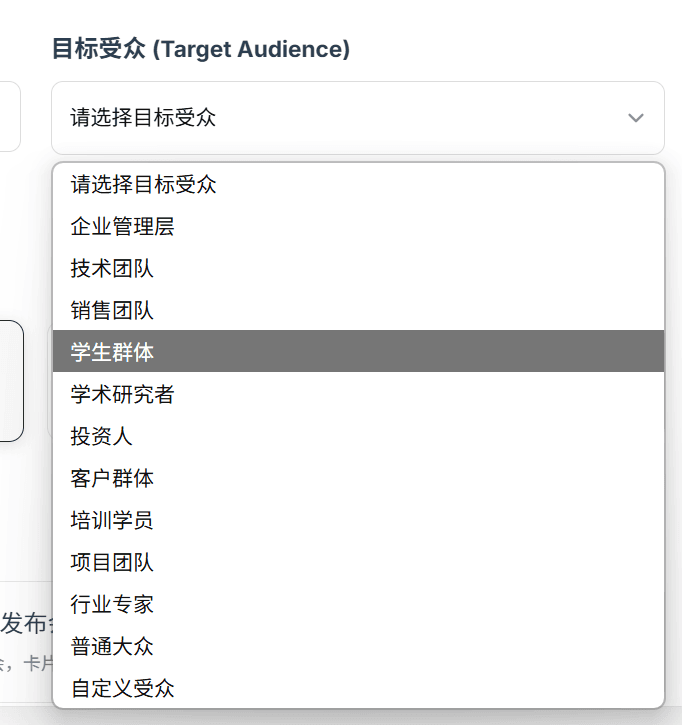
PPT生成),每个阶段的状态包括待处理、进行中和已完成,方便用户跟踪和复盘。填写完毕后,点击"确认需求并生成大纲",系统将开始AI生成流程。在这一过程中,用户需要明确PPT的主题、内容重点与难点,以及技术亮点,同时确定目标受众。选择需求确认阶段后方的"需求确认"按钮,然后选择内容来源。如果选择手动输入,请正常填写主题;如果选择从文件生成,主题处应保持空白。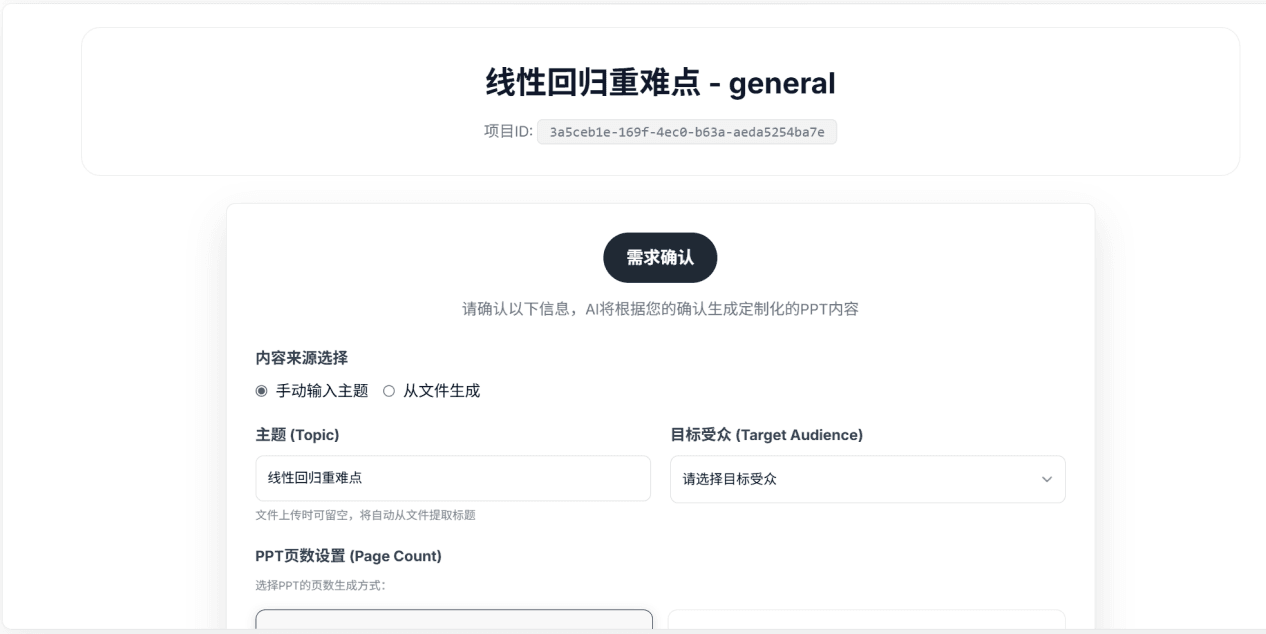 选择目标受众,当前系统支持的目标受众如下。若您想选择的目标受众不在列表内,可选择自定义受众自行创建。
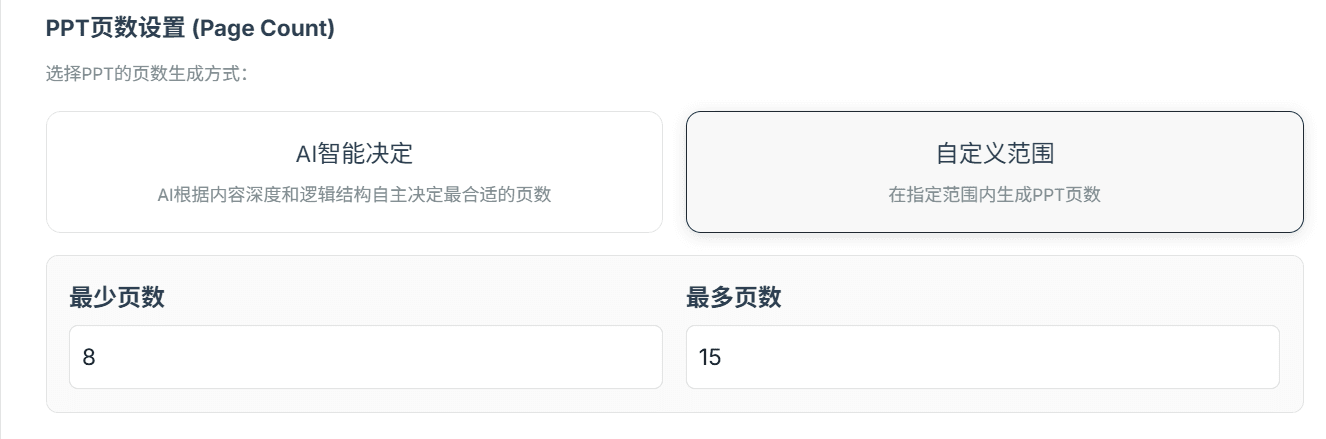
 PPT 页数设置既可以选择 AI 智能决定,也支持手动自定义页数范围。
 在制作PPT时,用户可以根据具体需求选择不同的风格类型。目前可供选择的风格包括适用于多种场合的通用场景风格,这种风格设计简洁、适用性广泛,能够满足大多数日常演示的需求;还有专为产品或信息发布会打造的发布会场景风格,这种风格通常更加注重视觉冲击力和专业感,适合用于正式且需要突出亮点的场合;此外,如果用户对现有风格选项不满意,还可以选择自定义风格类型,通过自主调整配色、字体、版式等元素,打造出完全符合个人需求的独特风格,从而让演示文稿更具个性化与创意性。
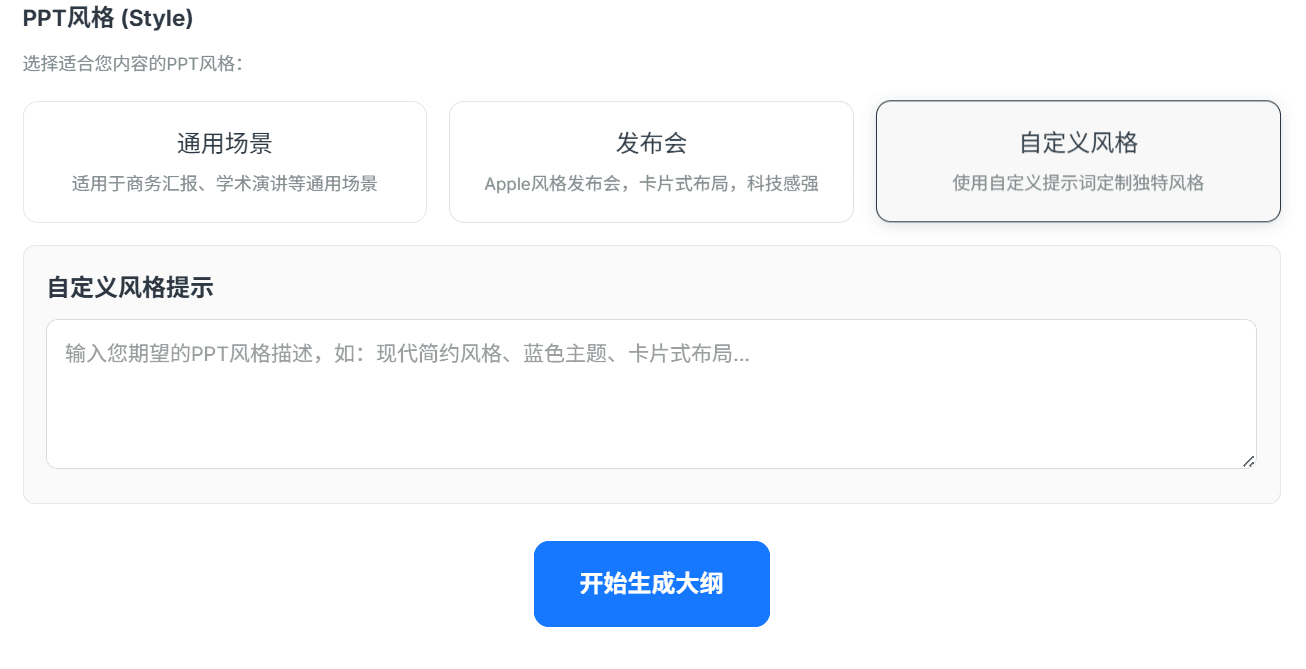 点击"开始生成大纲按钮",即确认需求并进入下一步,开始生成 PPT
内容大纲的操作。
在生成PPT之前可选择PPT模板,系统内置了一些通用的PPT模板可供选择
点击"开始生成大纲按钮",即确认需求并进入下一步,开始生成 PPT
内容大纲的操作。
在生成PPT之前可选择PPT模板,系统内置了一些通用的PPT模板可供选择
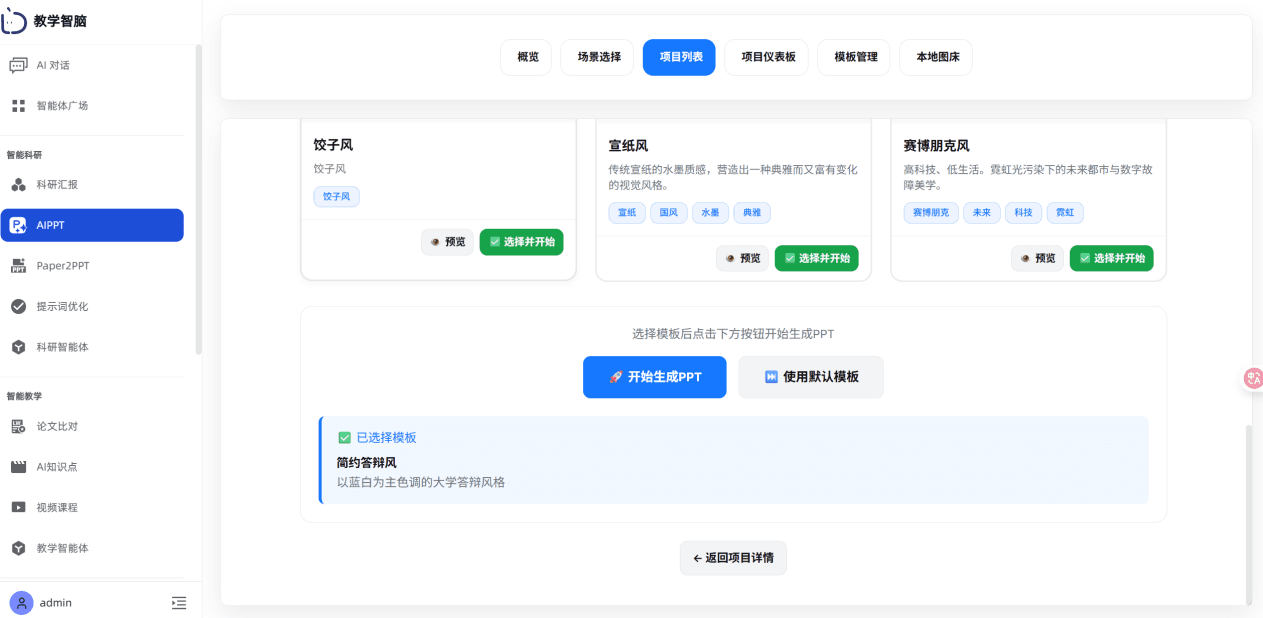
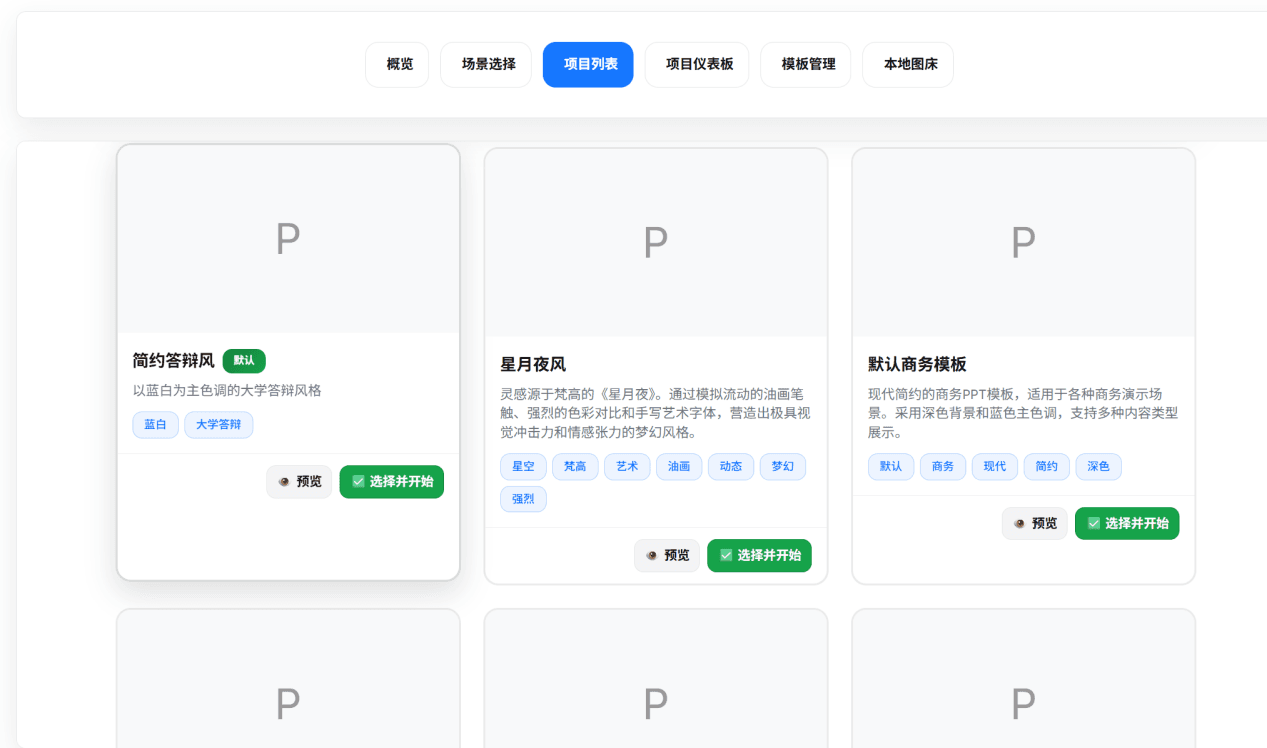 点击"开始生成PPT"按钮生成ppt
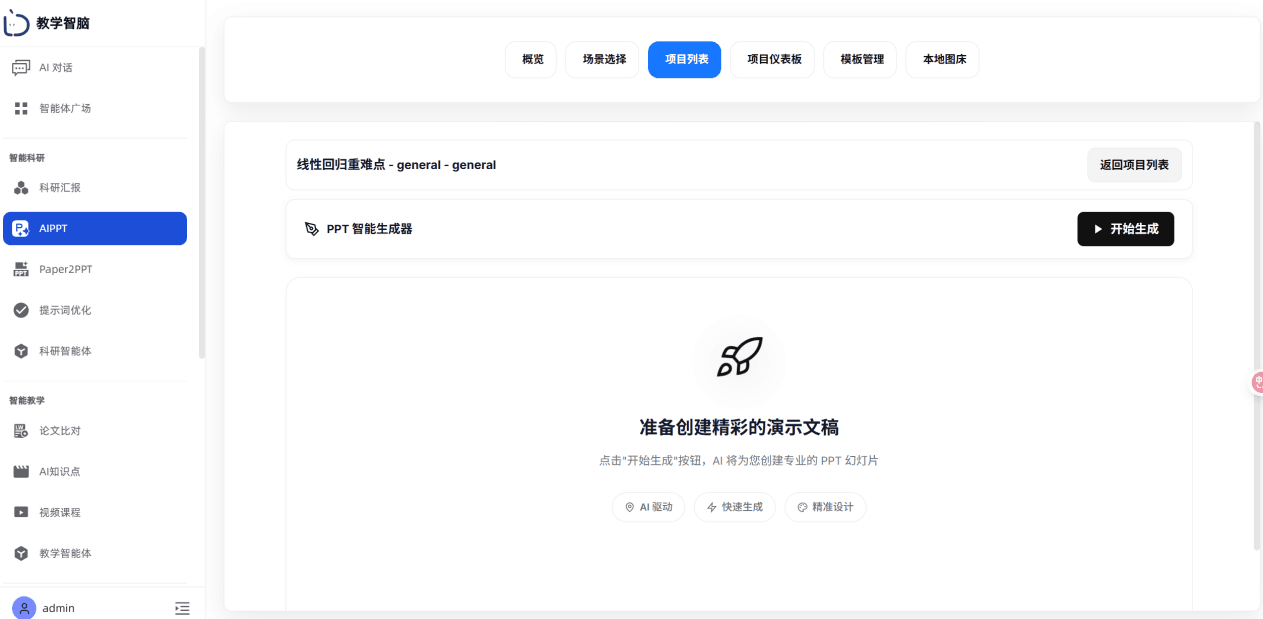
 点击"开始生成"按钮,等待PPT页面全部生成
 点击"打开编辑器"按钮,可在线编辑PPT
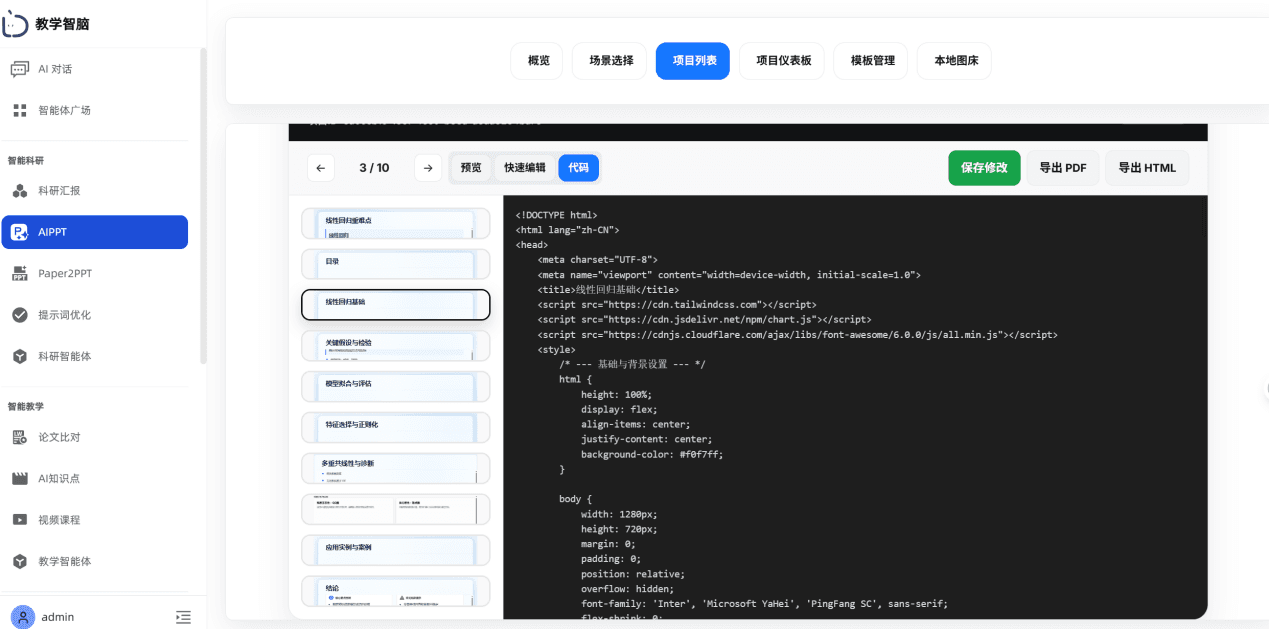
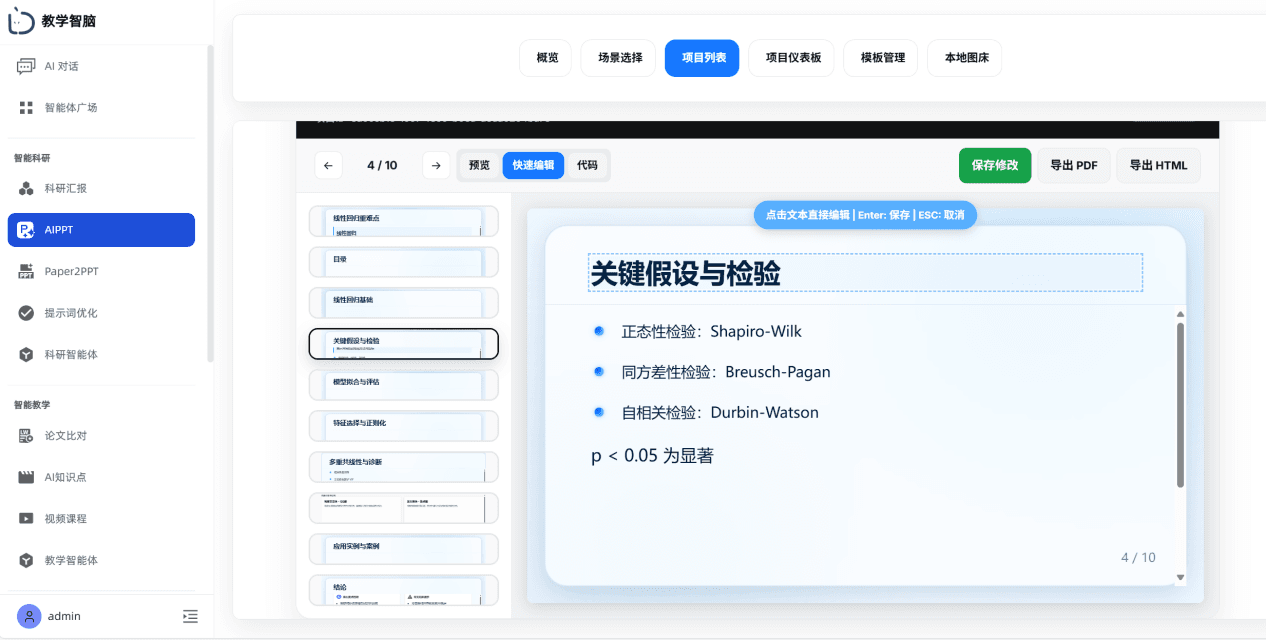
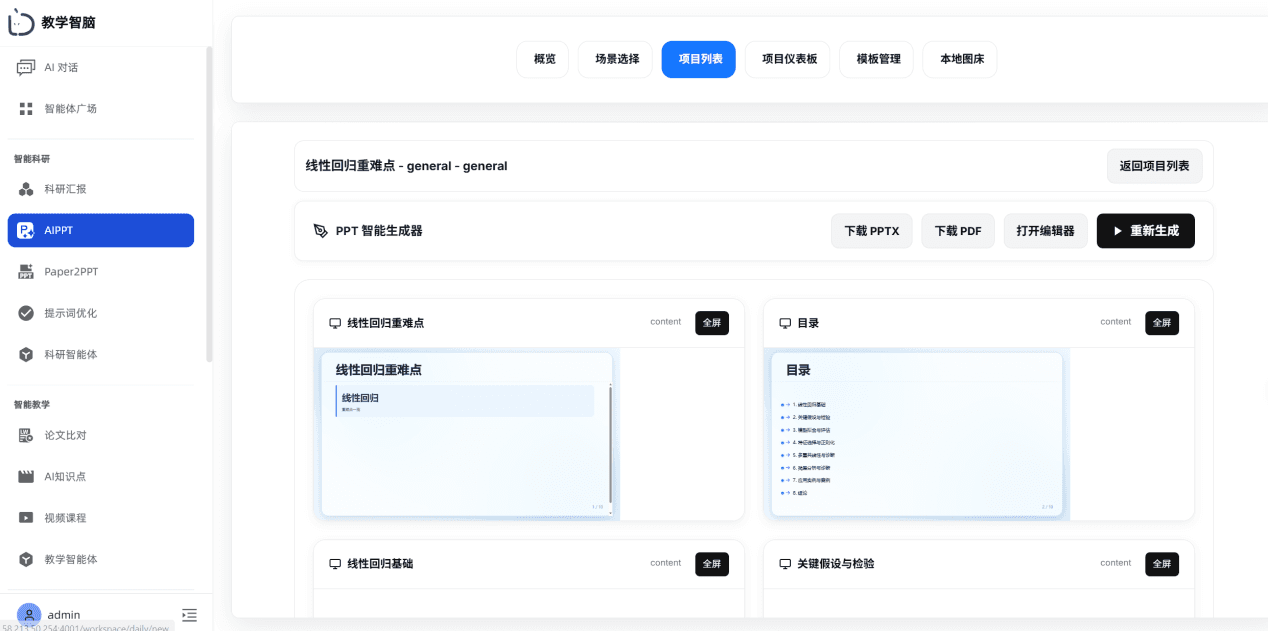 在线编辑器结合幻灯片管理、实时预览、CodeMirror
编辑、图床联动和导出分享。
在线编辑器结合幻灯片管理、实时预览、CodeMirror
编辑、图床联动和导出分享。
项目列表
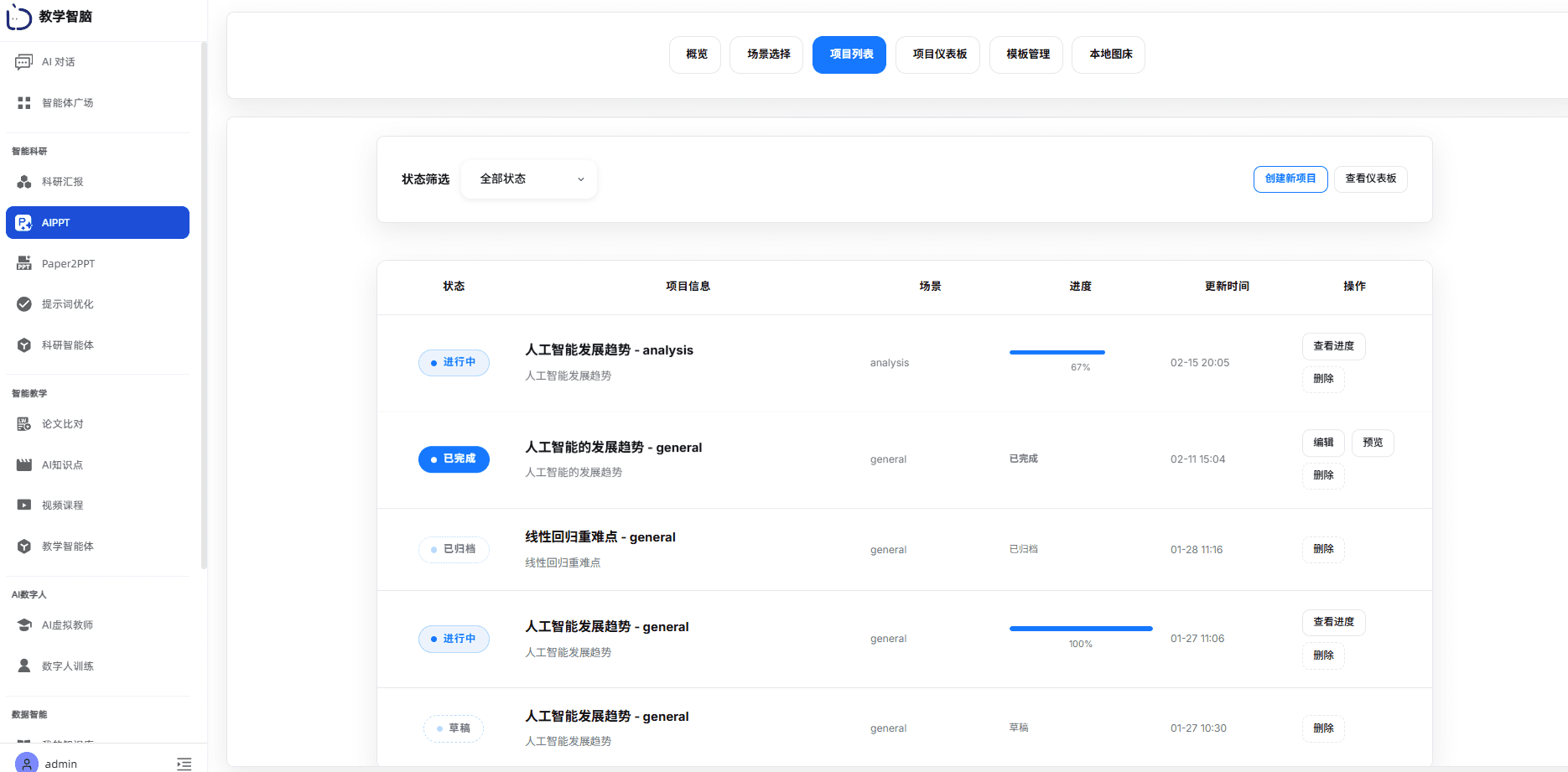
在 AI PPT 的项目列表页,您可以一目了然地管理所有智能课件生成任务:清晰展示每个项目的名称、所属场景(如 analysis / general)、当前进度条、状态标签(进行中/已完成/已归档/草稿)及更新时间。支持按状态筛选、创建新项目、查看实时进度、预览成品、编辑内容或删除冗余项目,实现从立项到交付的全流程可视化管控,让教学课件制作高效有序、全程可控。
项目仪表盘
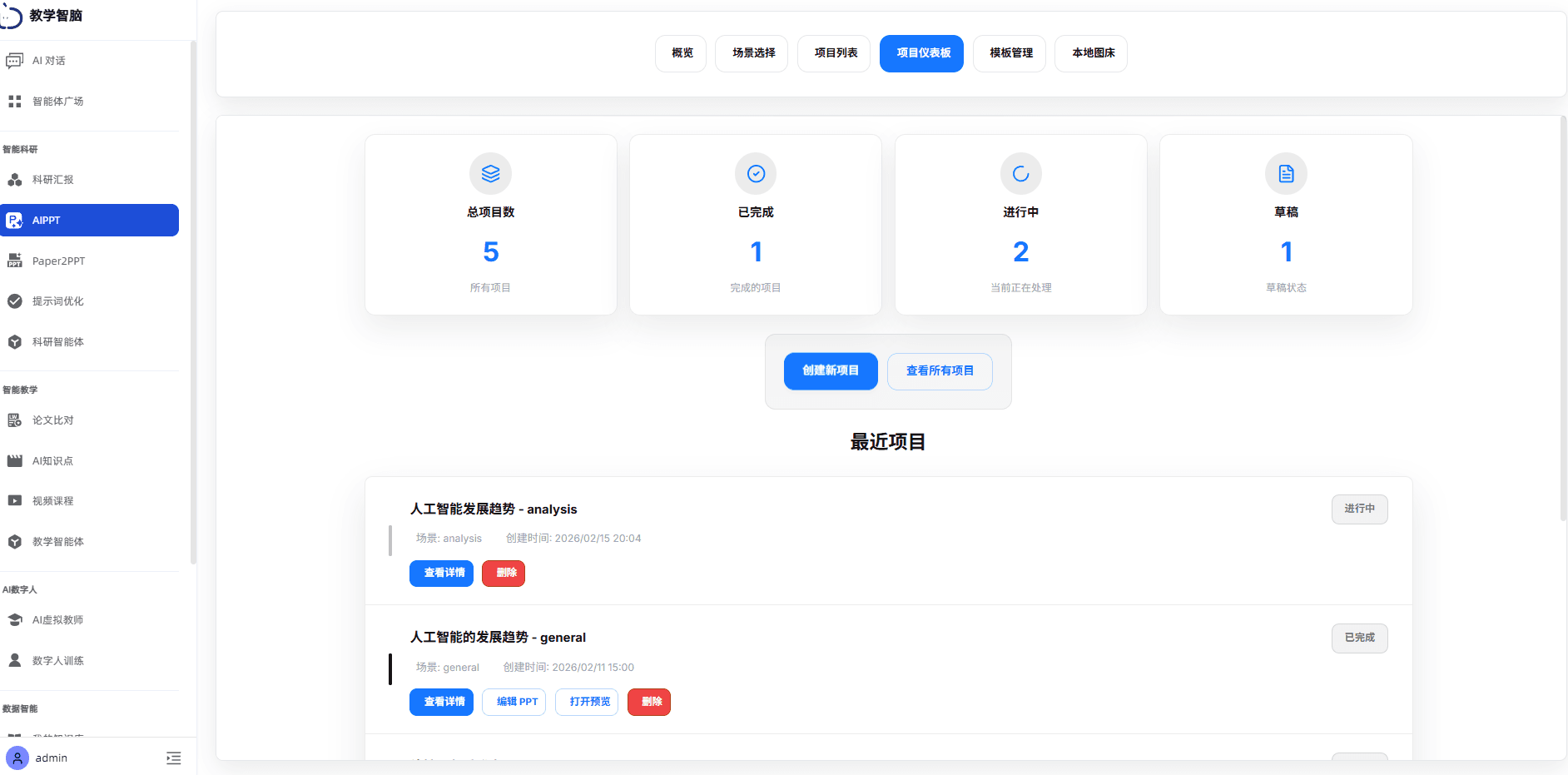
项目仪表板是您的 AI PPT 工作全景视图------顶部四大卡片实时汇总总项目数、已完成、进行中与草稿数量,让您一眼掌握整体进度;下方'最近项目'列表则聚焦最新动态,支持快速查看详情、编辑内容、打开预览或删除归档。结合'创建新项目'和'查看所有项目'按钮,实现从宏观概览到微观操作的一站式管理,让课件生产节奏清晰可控、效率倍增。
模板管理配置
AIPPT 的模板管理中心是一个"HTML 模板仓库 + AI 生成 + 导入导出"集合页。本章按照「如何快速找到模板」「如何创建/生成模板」「如何保障质量」三个维度来说明。
- 模块概览
模板宫格:展示缩略图、标签、使用次数、创建人、默认标记。
工具栏:提供"新建模板""AI 生成模板""导入模板""刷新"等入口。
筛选/分页:支持关键字搜索、标签筛选、分页与每页条数(6/12/24/48)切换。
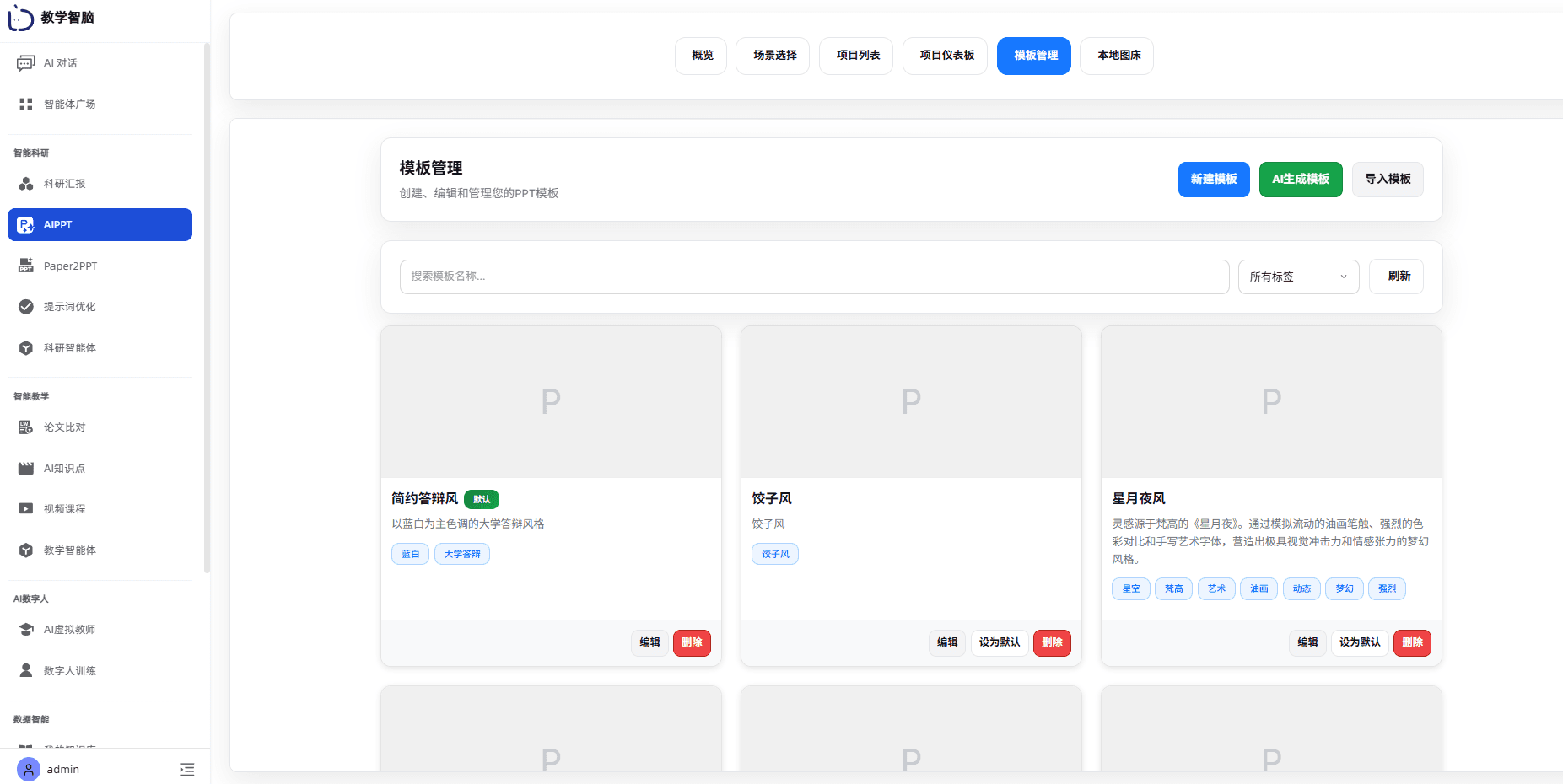
- 常见操作
(1) 查找与预览
输入关键字实时筛选模板名;标签下拉列出常用标签,便于分类检索。
每个卡片都带有 16:9 预览 iframe,会自动注入示例数据;失败时显示"暂无预览"占位。
点击"预览"可打开全屏预览。
(2) 新建/编辑模板
字段 说明
模板名称 必填,唯一标识 (template_name)*
描述 (description) 用于团队协作的文字说明
标签 (tags) 逗号分隔,推荐按照场景/行业命名
设为默认 全局仅能有一个默认模板,默认模板无法删除 (is_default)
HTML 模板 建议包含标准html结构
(3) AI 生成模板
- 填写提示词(风格、颜色、布局等)。
- 定义模板名称、描述、标签。s
- 选择生成模式:
-
纯文本:仅使用提示词。
-
参考风格:上传图片作为灵感。
-
1:1 还原:尽量复刻上传图片的布局。
-
- 上传参考图(可选,支持 JPG/PNG/WebP ≤10MB)。
- 提交后进入进度面板(30~60 秒);可随时取消。
- 生成完成后展示 iframe 预览与「AI 思考过程」(可复制原始响应),满意后保存。
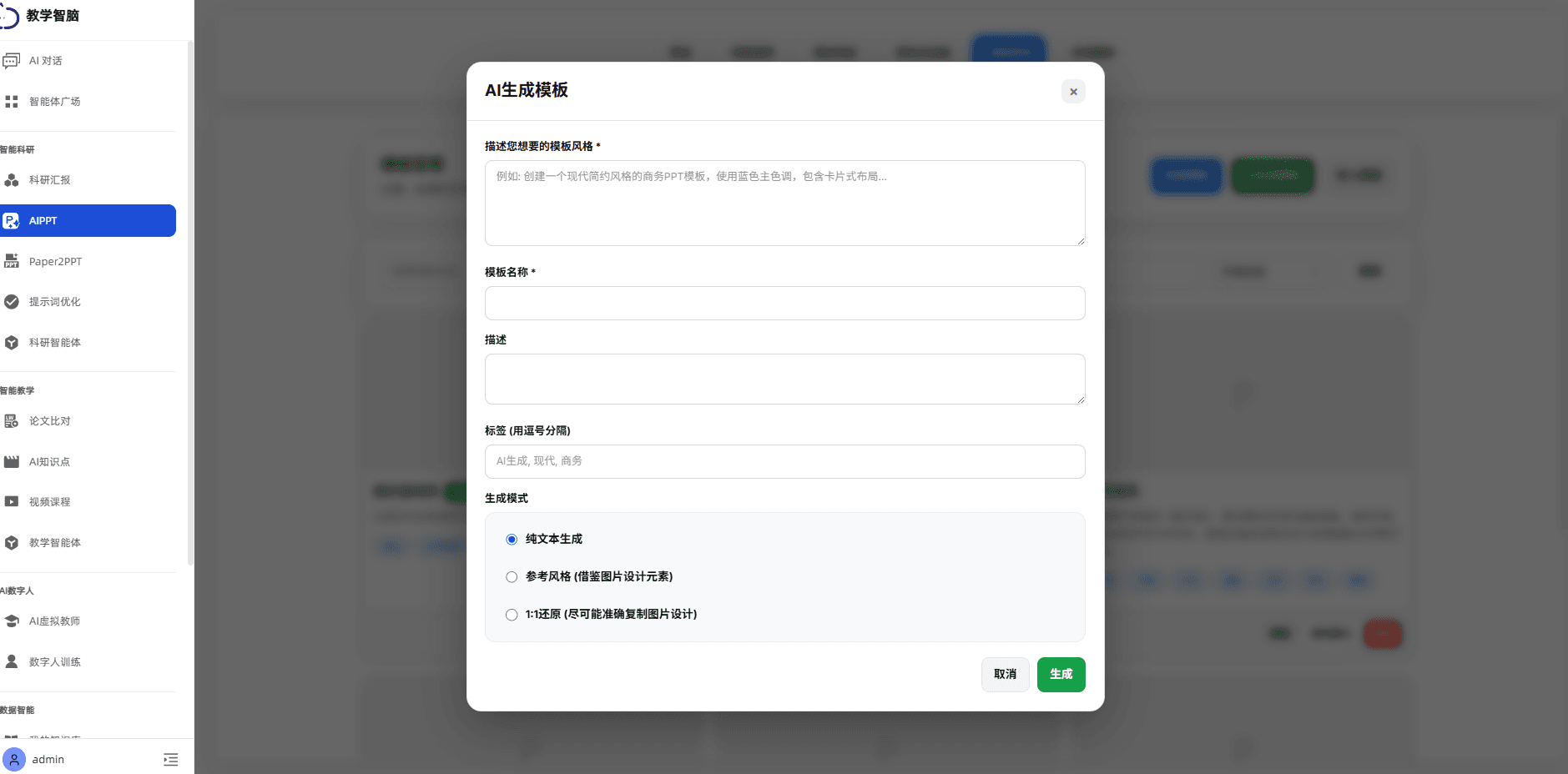
(4) 导入模板
- 导入:选择 .html 或 .json 文件。json 需包含 template_name、description、html_template、tags 等字段。
- 卡片操作
删除:需二次确认,默认模板不能删除。
编辑:点击卡片上的"编辑"按钮进入模板编辑页面,可修改模板名称、描述、标签及HTML模板内容,确认后点击"保存"完成编辑,模板列表将自动更新。
本地图床
内置「本地图床管理」用于集中存储、检索和清理图片资源,是 AI 配图、模板预览和 PPT 编辑器的共同依赖。下面将按「快速上手 → 上传/编辑 → 批量运维 → 最佳实践」展开。
- 快速上手
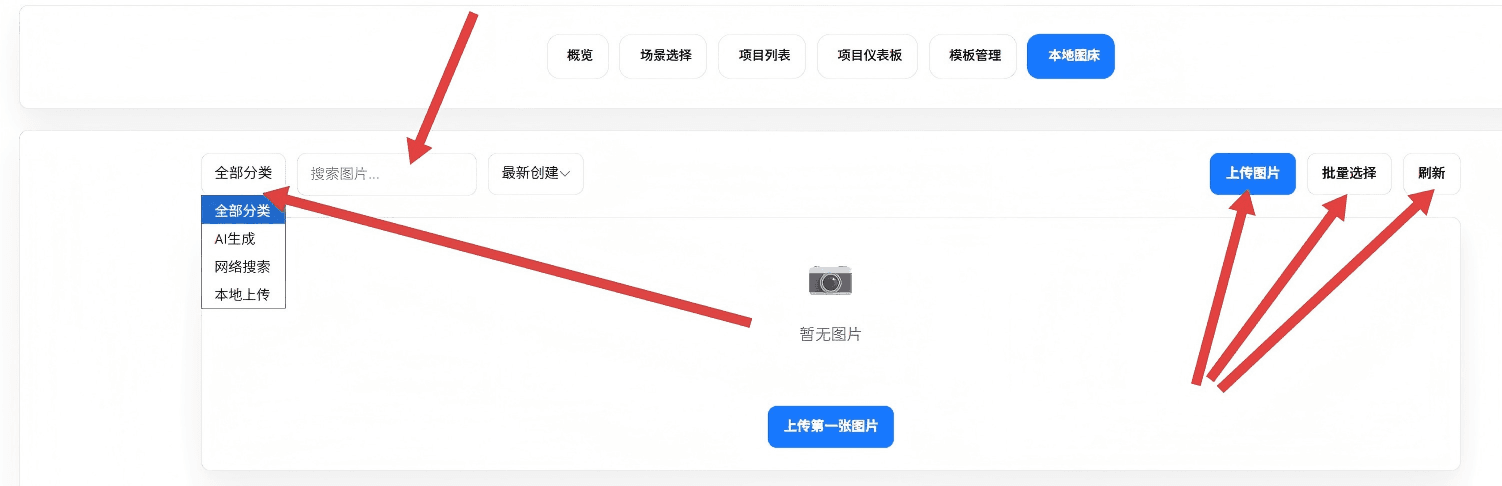
- 分类筛选:左侧下拉可切换 AI生成 / 网络搜索 / 本地上传 / 全部。
- 搜索与排序:输入框实时匹配标题/描述/标签;排序支持创建时间、最近访问、文件大小等。
- 分页与刷新:底部分页组件可自由切换每页条数。
- 快捷按钮:右上角提供 "上传图片"、"批量选择"、"刷新"。
- 上传流程
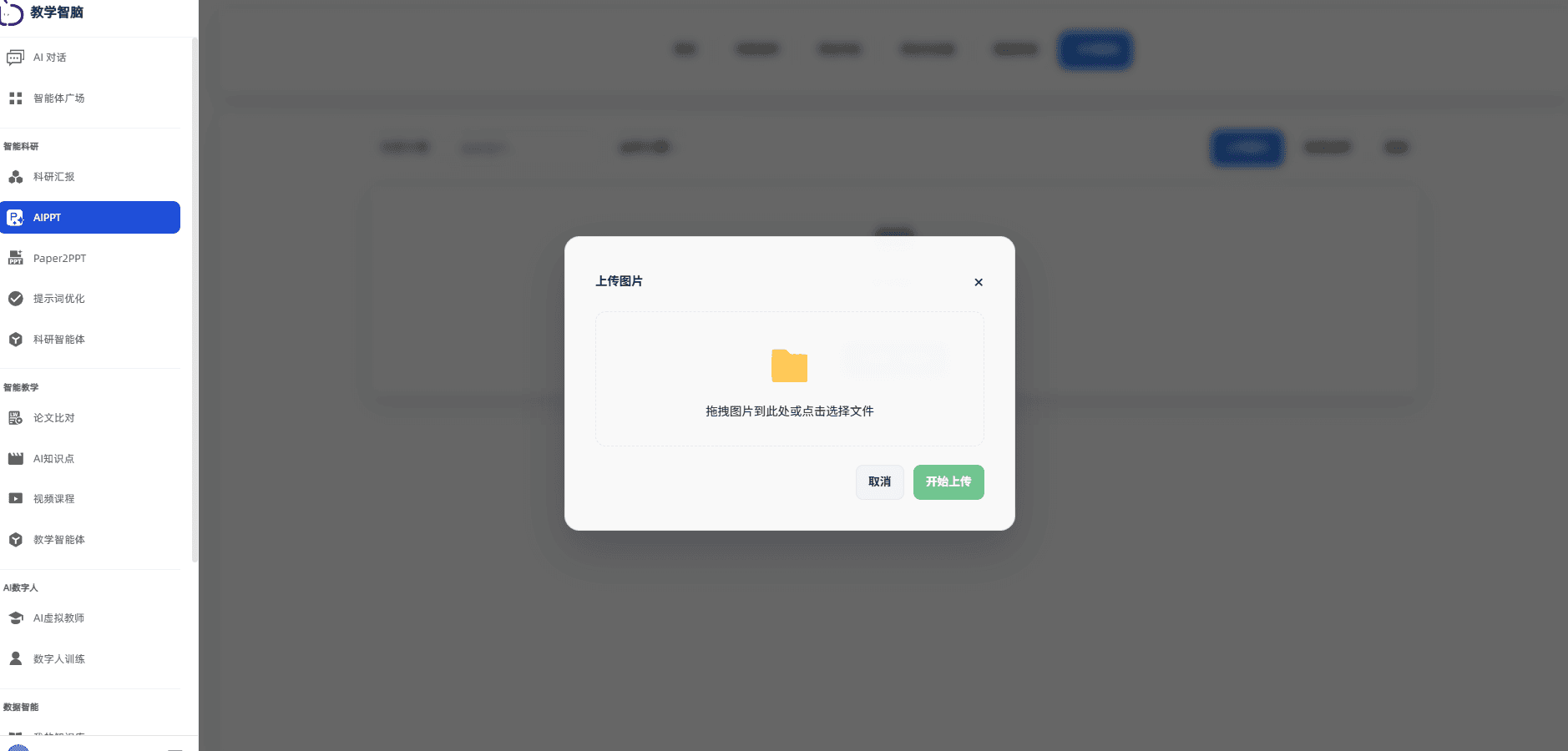
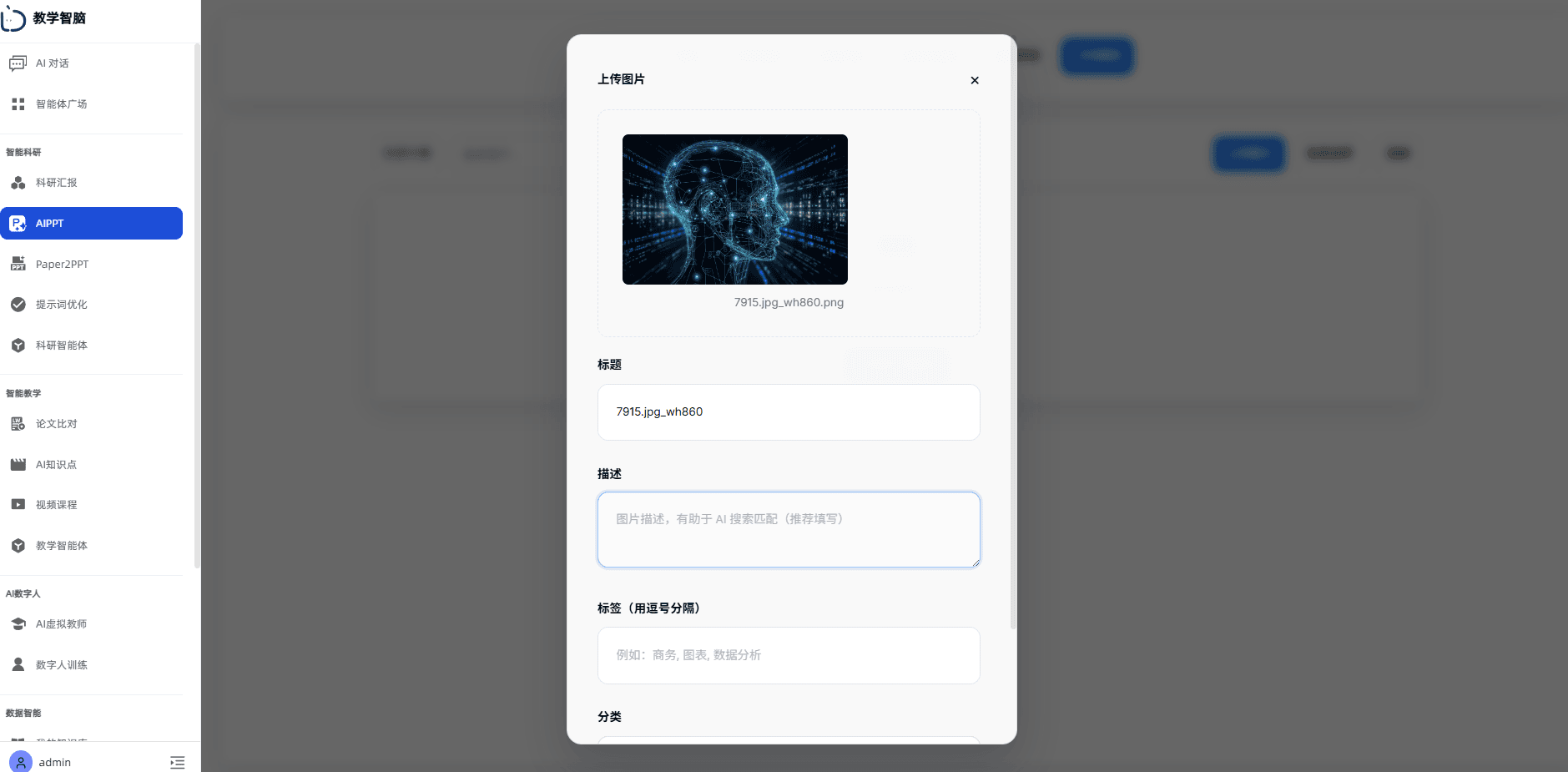
点击 上传图片 打开模态框,可拖拽或多选文件。
在「图片信息」区域预设标题、描述、标签、分类,提升后续检索/AI 匹配准确度。
点击「开始上传」,显示实时进度与成功数。
上传完成后自动刷新列表,若失败会在状态栏给出原因(如文件超限、网络错误)。
How is this guide?